1С:Бухгалтерия
Карточка и анализ счёта в 1С:Бухгалтерии
Когда нужна карточка, а когда анализ счёта
Порядок действий рассчитан на 1С:Бухгалтерию 3.0 с доступом к стандартным отчётам нужной организации.
| Задача | Отчёт |
|---|---|
| Разобрать отдельные проводки | «Карточка счета» |
| Посмотреть обороты выбранного счёта в связке с другими счетами | «Анализ счета» |
Для работы с ведомостью использовать статью об ОСВ.
Как сформировать карточку или анализ счёта
Открыть отчёт
Выбрать отчёт по задаче.
Отчёт Путь Карточка Отчеты Стандартные отчеты Карточка счета Анализ Отчеты Стандартные отчеты Анализ счета 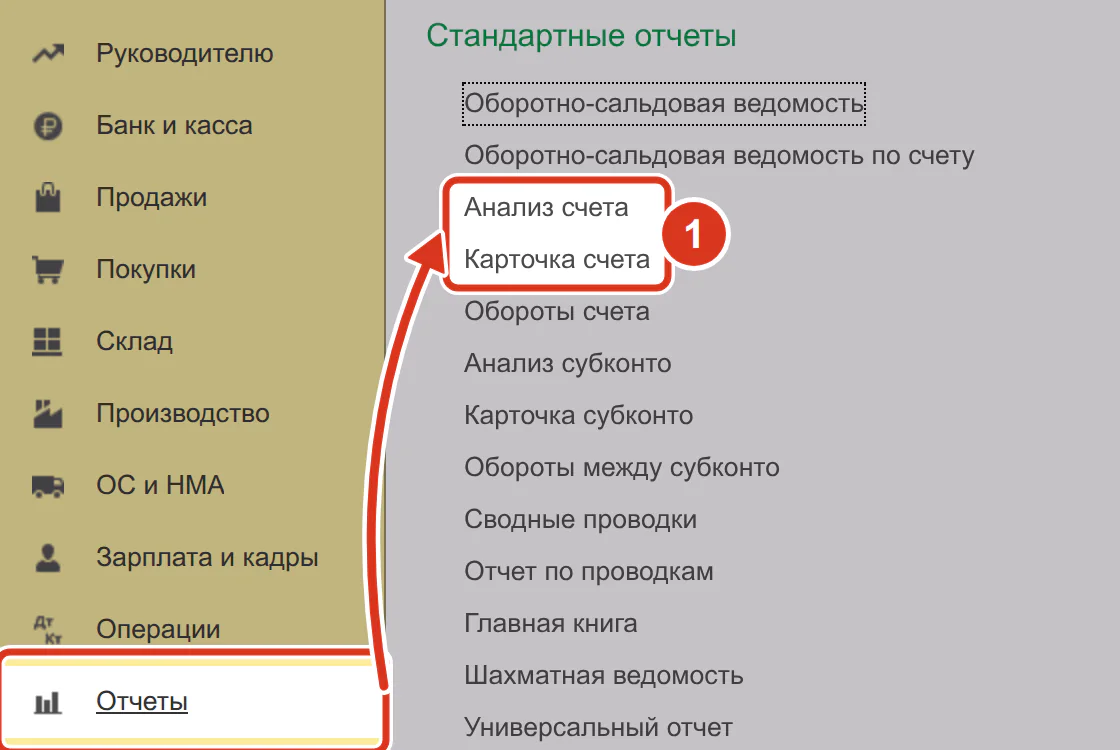
Выбрать счёт
В поле «Счет» указать счёт, операции по которому нужно разобрать.
Задать период
В поле «Период» задать начало и конец периода.
Выбрать организацию
В поле справа от счёта указать нужную организацию.
Сформировать отчёт
Нажать «Сформировать».

Шаг 2 — счёт, шаг 3 — период, шаг 4 — организация, шаг 5 — «Сформировать»
Как настроить карточку и анализ счёта
Открыть настройки
Нажать «Показать настройки». Кнопка сменит название на «Скрыть настройки».

Проверить периодичность карточки
На закладке «Группировка» в поле «Периодичность» выбрать «За период отчета», чтобы видеть весь выбранный период.
Выбрать показатели
На закладке «Показатели» выбрать нужный вид данных.
Сформировать отчёт заново
После изменения параметров снова нажать «Сформировать».
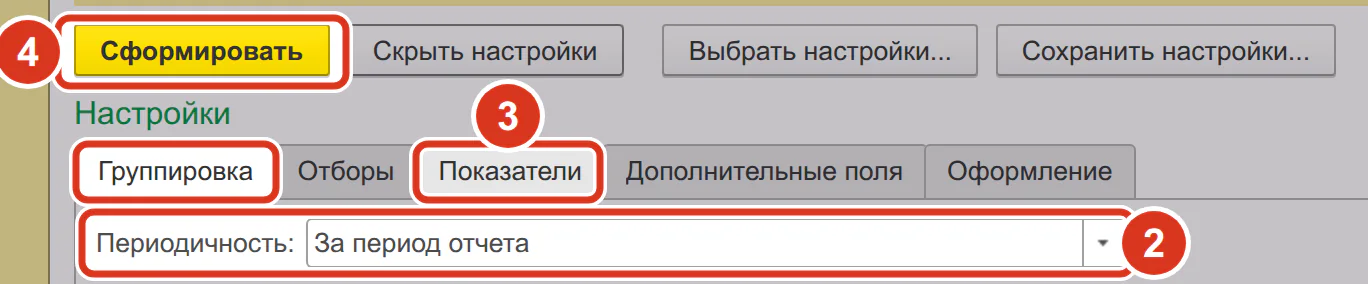
Шаг 2 — «Периодичность», шаг 3 — «Показатели», шаг 4 — «Сформировать»
В настройках доступны закладки:
- «Группировка»;
- «Отборы»;
- «Показатели»;
- «Дополнительные поля»;
- «Оформление».
Вверху также видны кнопки «Выбрать настройки…» и «Сохранить настройки…».
| Показатель | Вид данных |
|---|---|
| БУ | Бухгалтерский учёт |
| НУ | Налоговый учёт по налогу на прибыль |
Для ограничения выборки использовать закладку «Отборы».
В карточке доступна разбивка:
- по дням;
- по месяцам;
- по кварталам;
- по полугодиям.
Как читать карточку счёта
Проверить заголовок карточки
Сопоставить с выбранными параметрами данные заголовка:
- организацию;
- счёт;
- период.
Строка «Выводимые данные» указывает вид данных отчёта.
Найти начальное сальдо
Найти строку «Сальдо на начало» перед операциями.
Разобрать нужную строку
Прочитать строку операции по колонкам:
- «Период»: дата;
- «Документ»: документ операции;
- «Аналитика Дт» и «Аналитика Кт»: аналитические данные;
- «Дебет» и «Кредит»: счета и суммы;
- «Текущее сальдо»: сальдо в этой строке.
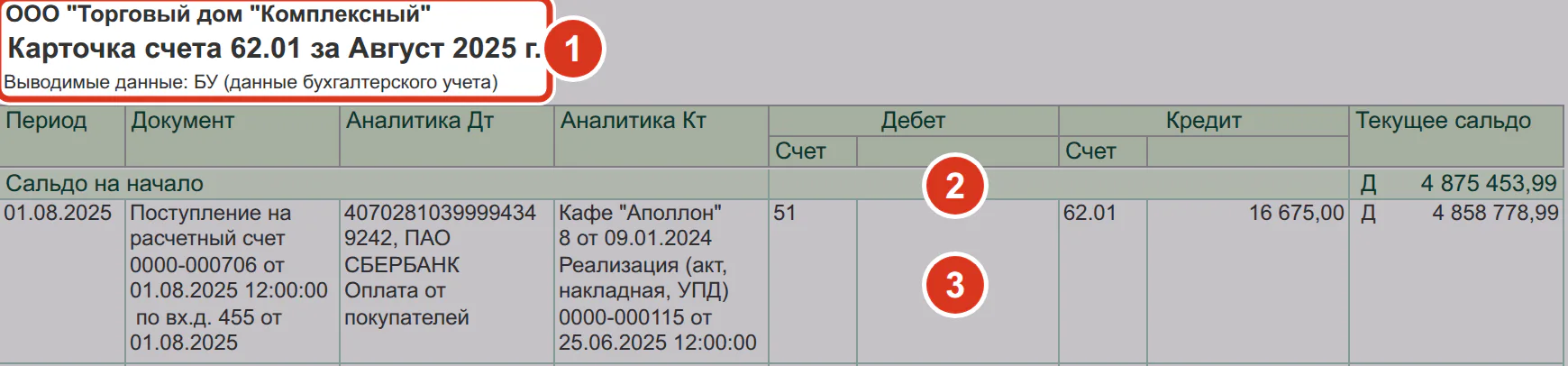
Шаг 1 — заголовок, шаг 2 — сальдо на начало, шаг 3 — строка операции
Как читать анализ счёта
Проверить заголовок анализа
Сопоставить с выбранными параметрами данные заголовка:
- организацию;
- счёт;
- период.
Найти обороты по корреспондирующему счёту
Прочитать суммы в колонках «Дебет» и «Кредит» напротив нужного счёта в колонке «Кор. Счет».
Прочитать итоги по контрагенту
При группировке «Контрагенты» найти у нужного контрагента строки:
- «Оборот»;
- «Конечное сальдо».
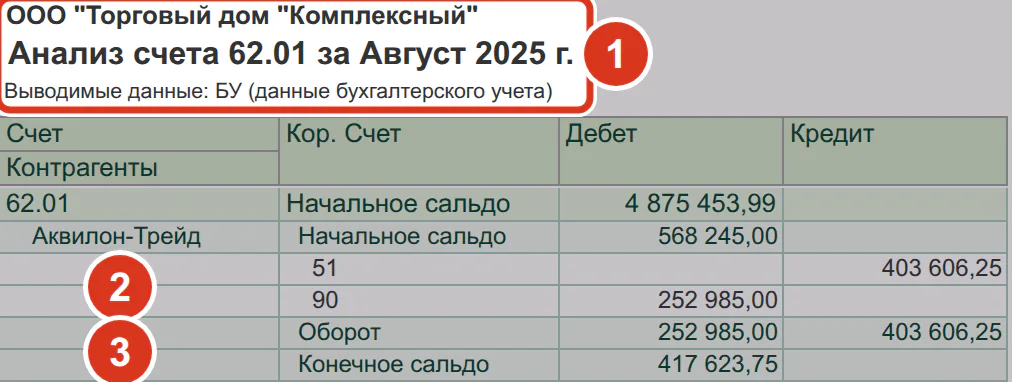
Шаг 1 — заголовок, шаг 2 — обороты по корреспондирующим счетам, шаг 3 — оборот и конечное сальдо
Из стандартного отчёта доступна расшифровка суммы до первичного документа.
Как проверить результат
В карточке найти нужную проводку. В анализе найти оборот в связке с интересующим счётом.
Перед сравнением сумм проверить, что в обоих отчётах совпадают:
- организация;
- выбранный счёт;
- период;
- показатели;
- условия отбора.
Для дальнейшего контроля использовать статью об экспресс-проверке учёта.
Если не получается
Частые вопросы
Где найти карточку счёта в 1С 8.3?
В 1С:Бухгалтерии 3.0 открыть «Отчеты > Стандартные отчеты > Карточка счета».
Как сформировать анализ счёта в 1С?
Открыть «Отчеты > Стандартные отчеты > Анализ счета». Указать счёт, период и организацию, затем нажать «Сформировать».
Чем карточка счёта отличается от анализа счёта?
Карточка показывает отдельные проводки. Анализ показывает обороты выбранного счёта в связке с другими счетами.
Как открыть настройки карточки счёта в 1С?
Нажать «Показать настройки». В карточке на закладке «Группировка» есть поле «Периодичность».