1С:Бухгалтерия
Оборотно-сальдовая ведомость в 1С:Бухгалтерии: как сформировать и читать
Когда нужна ОСВ
| Задача | Какой отчёт выбрать |
|---|---|
| Посмотреть остатки и обороты по счетам | Оборотно-сальдовая ведомость |
| Разобрать данные отдельного счёта | Оборотно-сальдовая ведомость по счету |
Инструкция для 1С:Бухгалтерии 3.0 и пользователя с доступом к стандартным отчётам выбранной организации.
Номера на снимках совпадают с номерами шагов. Чтобы рассмотреть снимок, нажать на него. Организации и суммы на снимках демонстрационные.
Как сформировать оборотно-сальдовую ведомость в 1С
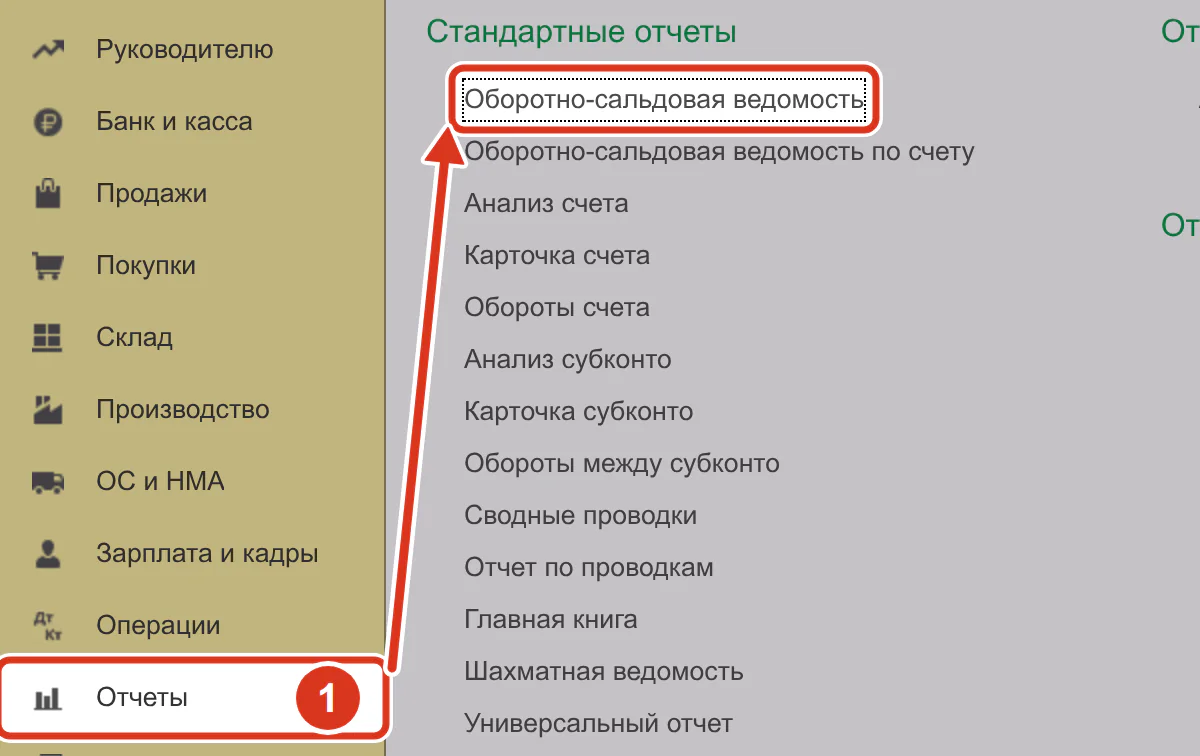
Открыть общую ОСВ
Перейти в Отчеты Стандартные отчеты Оборотно-сальдовая ведомость
Указать период
В поле «Период» задать даты начала и конца.

Шаги 2–4: период, организация и кнопка «Сформировать» Выбрать организацию
Указать организацию, учёт которой нужно разобрать.
Сформировать отчёт
Нажать «Сформировать».
Как настроить детализацию и показатели
Открыть настройки
Нажать «Показать настройки». Под шапкой появятся вкладки, а кнопка сменит название на «Скрыть настройки».
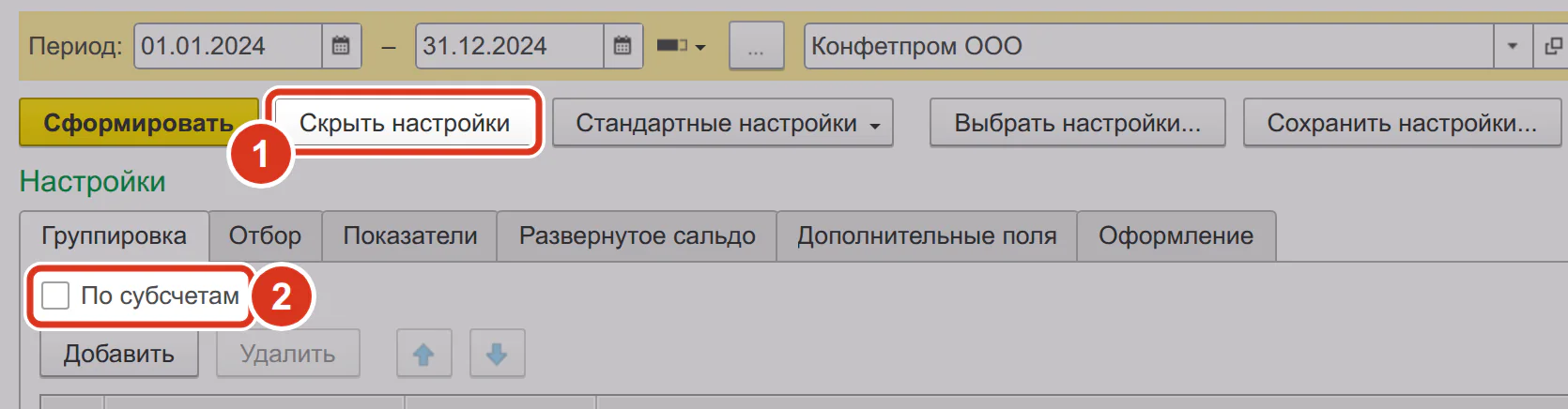
Включить детализацию по субсчетам
На вкладке «Группировка» установить флажок «По субсчетам».
Выбрать показатели
На вкладке «Показатели» отметить нужный вид данных.
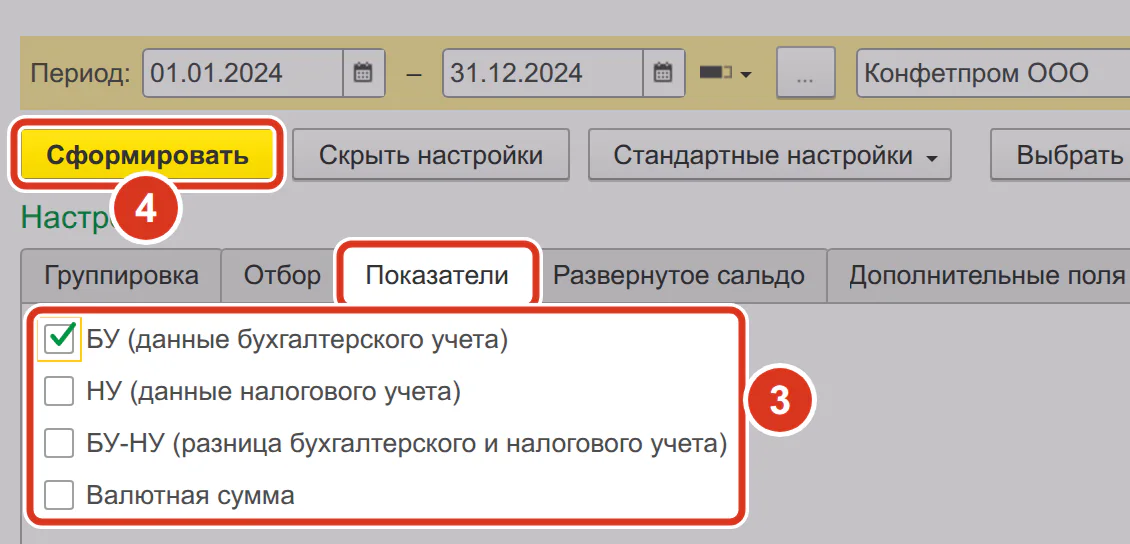
Сформировать отчёт заново
После изменения настроек снова нажать «Сформировать».
| Показатель | Какие данные показывает |
|---|---|
| БУ | Данные бухгалтерского учёта |
| НУ | Данные налогового учёта |
| БУ-НУ | Разницу бухгалтерского и налогового учёта |
| Валютная сумма | Суммы в валюте |
Для ведомости по счёту доступна детализация по субсчетам и субконто.
Как читать колонки ОСВ
В строках общей ОСВ показаны счета или субсчета. Каждая строка делится на три части, у каждой — дебет и кредит. Номера совпадают с отметками на снимке.
| № | Часть отчёта | Что показывает |
|---|---|---|
| 1 | Сальдо на начало периода | Остаток перед выбранным периодом |
| 2 | Обороты за период | Обороты по дебету и кредиту внутри периода |
| 3 | Сальдо на конец периода | Остаток после операций периода |
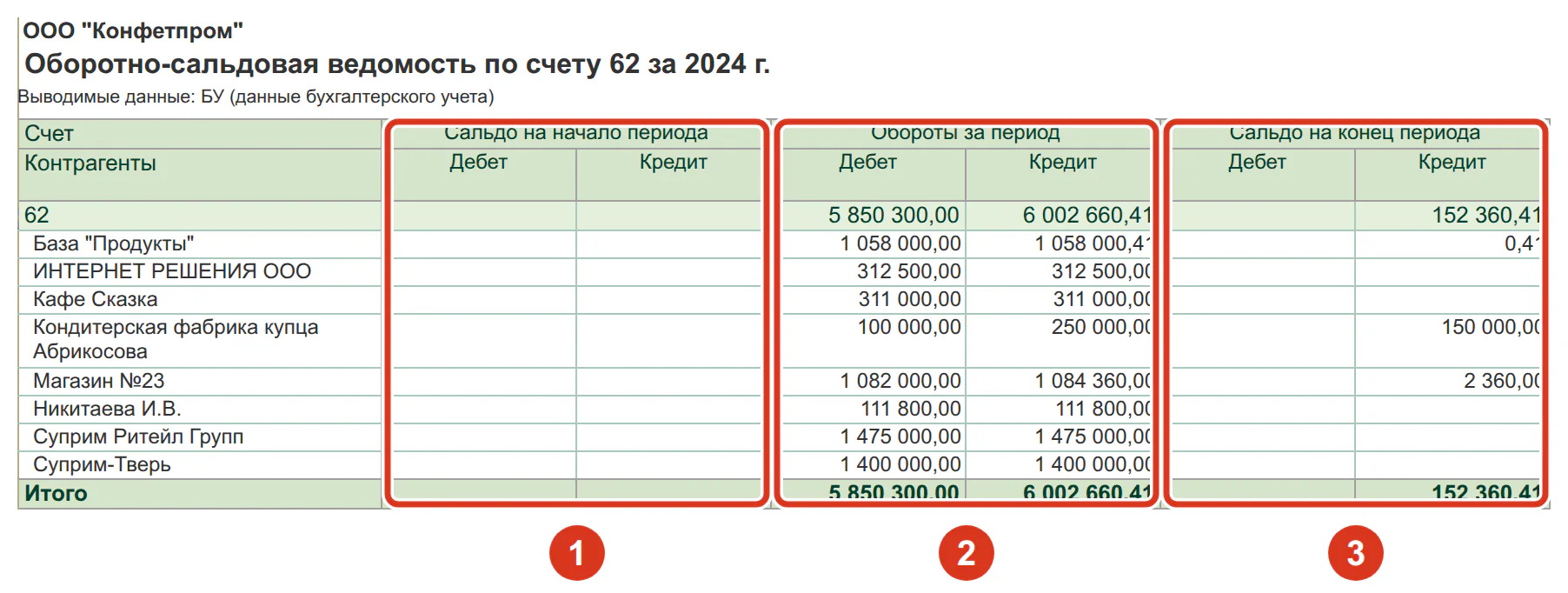
Для проверки остатка смотреть конечное сальдо и сторону, в которой оно стоит.
Как сформировать ОСВ по счёту и расшифровать сумму
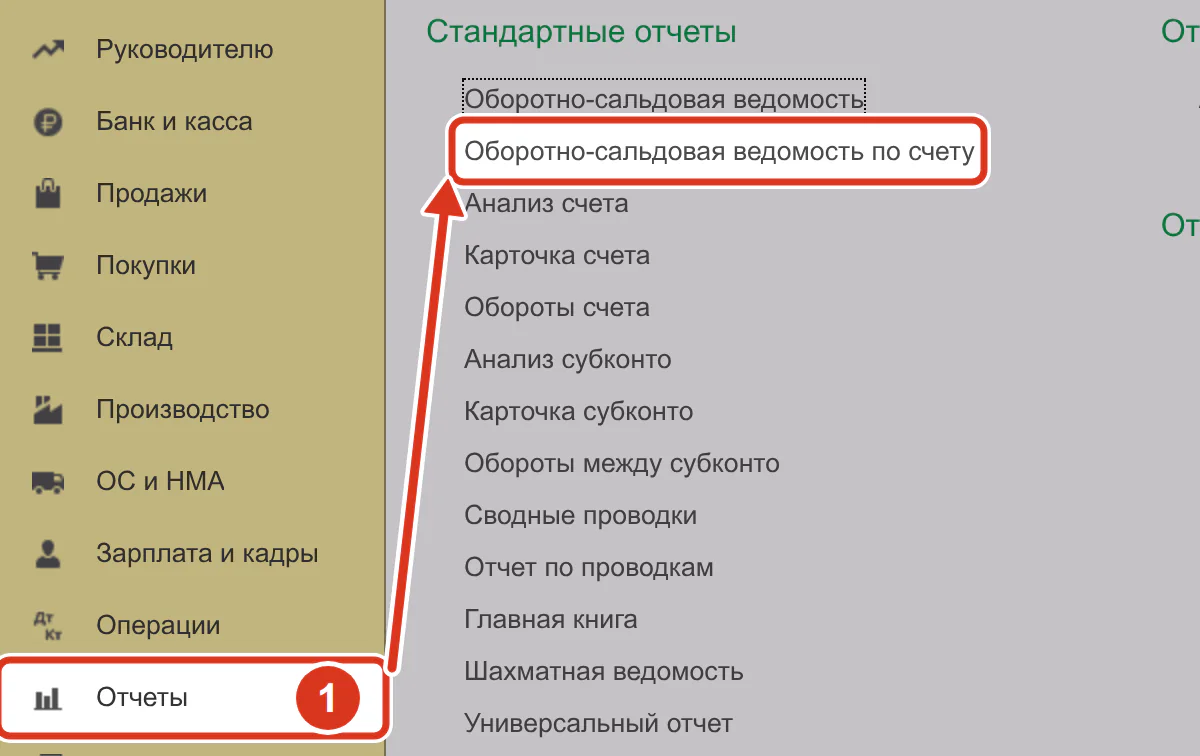
Открыть ведомость по счёту
Перейти в Отчеты Стандартные отчеты Оборотно-сальдовая ведомость по счету
Выбрать счёт
В поле «Счет» указать счёт, который нужно разобрать.

Шаги 2–5: счёт, период, организация и кнопка «Сформировать» Задать период
Для сопоставления с общей ОСВ использовать те же даты.
Выбрать организацию
Указать ту же организацию, что в общей ведомости.
Сформировать ведомость
Нажать «Сформировать».
Открыть расшифровку суммы
Дважды щёлкнуть по нужной сумме.
Перейти к карточке счёта
Выбрать «Карточка счета».
Как проверить результат
Убедиться, что сформирована таблица с остатками и оборотами за выбранный период. После расшифровки убедиться, что открыта карточка выбранного счёта.
Сопоставить параметры отчёта с задачей проверки:
- период;
- организацию;
- выбранный счёт.
Перед сравнением сумм убедиться, что в обоих отчётах выбран одинаковый вид данных.
Для проверки по итогам месяца использовать статью по закрытию месяца. Для следующего этапа контроля обратиться к статье об экспресс-проверке учёта.
Если не получается
Частые вопросы
Где найти ОСВ в 1С 8.3?
В 1С:Бухгалтерии 3.0 открыть раздел «Отчеты». В группе «Стандартные отчеты» выбрать «Оборотно-сальдовая ведомость».
Как сформировать оборотно-сальдовую ведомость в 1С?
Указать период и организацию в общей ОСВ. Нажать «Сформировать».
Как сформировать ОСВ по счёту в 1С?
В группе «Стандартные отчеты» открыть «Оборотно-сальдовая ведомость по счету». Выбрать счёт. Указать период и организацию. Нажать «Сформировать».
Как расшифровать сумму в ОСВ по счёту?
Дважды щёлкнуть по сумме. Выбрать «Карточка счета».