1С:Бухгалтерия
Как добавить пользователя и настроить права в 1С:Бухгалтерии
Когда нужна настройка пользователей
Настройка нужна при подключении сотрудника или изменении его обязанностей. Порядок рассчитан на полный интерфейс 1С:Бухгалтерии ПРОФ, редакция 3.0. Настройку выполнять с правами администратора.
Перед подключением дополнительных рабочих мест прочитать статьи о выборе поставки и клиентских лицензиях.
Как добавить пользователя в 1С 8.3
Открыть настройки пользователей и прав
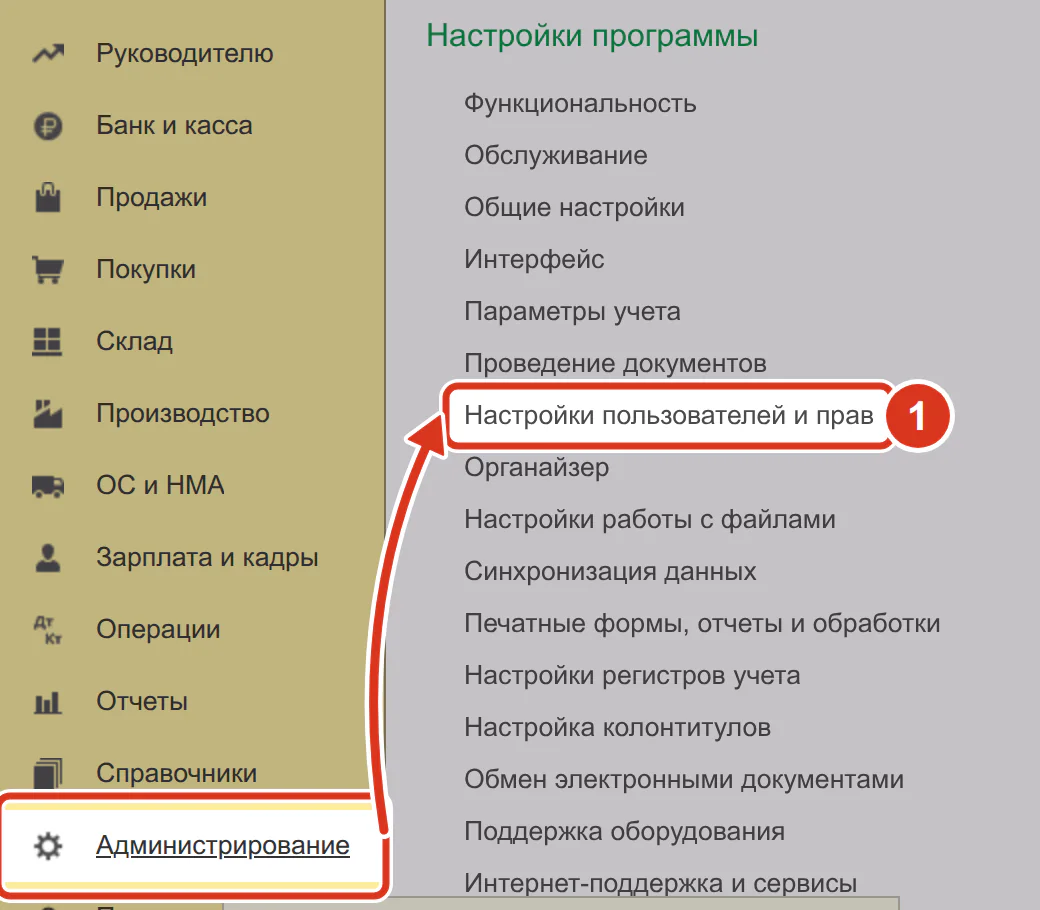
Открыть Администрирование Настройки программы Настройки пользователей и прав.
Открыть список пользователей
В группе «Пользователи» перейти по ссылке «Пользователи».

Создать запись
Нажать «Создать». Откроется форма «Пользователь (создание)».

Заполнить полное имя
В поле «Полное имя» указать имя пользователя.
Проверить разрешение входа
Проверить, что установлен флажок «Вход в приложение разрешен».
Задать имя для входа
Заполнить «Имя (для входа)».
Проверить способ входа
Проверить, что установлен флажок «Аутентификация 1С:Предприятия».
Открыть установку пароля
Нажать «Установить пароль…».
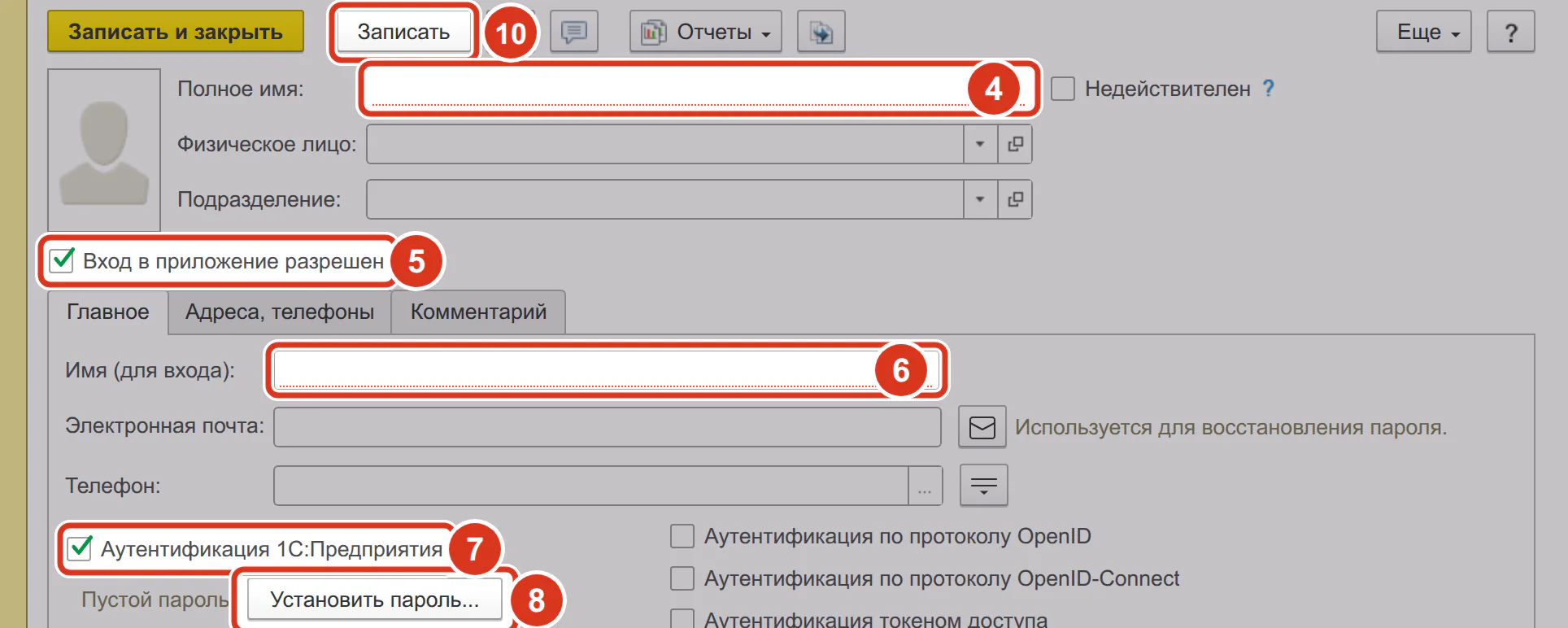
Шаги 4–7 — поля и флажки, шаг 8 — установка пароля, шаг 10 — «Записать» Задать пароль
Задать пароль пользователя.
Сохранить пользователя
Нажать «Записать» в карточке пользователя.
Как настроить права пользователя
Профиль группы доступа объединяет разрешённые действия. Выбирать профиль под задачи сотрудника.
До выбора профилей составить список разрешённых и запрещённых операций. Для каждой операции указать команду, доступность которой предстоит проверить.
Открыть назначение прав
У сохранённого пользователя перейти по ссылке «Права доступа».

Выбрать профили
В списке «Профили» отметить флажками нужные строки.
Сохранить права
Нажать «Записать» на форме «Права доступа».
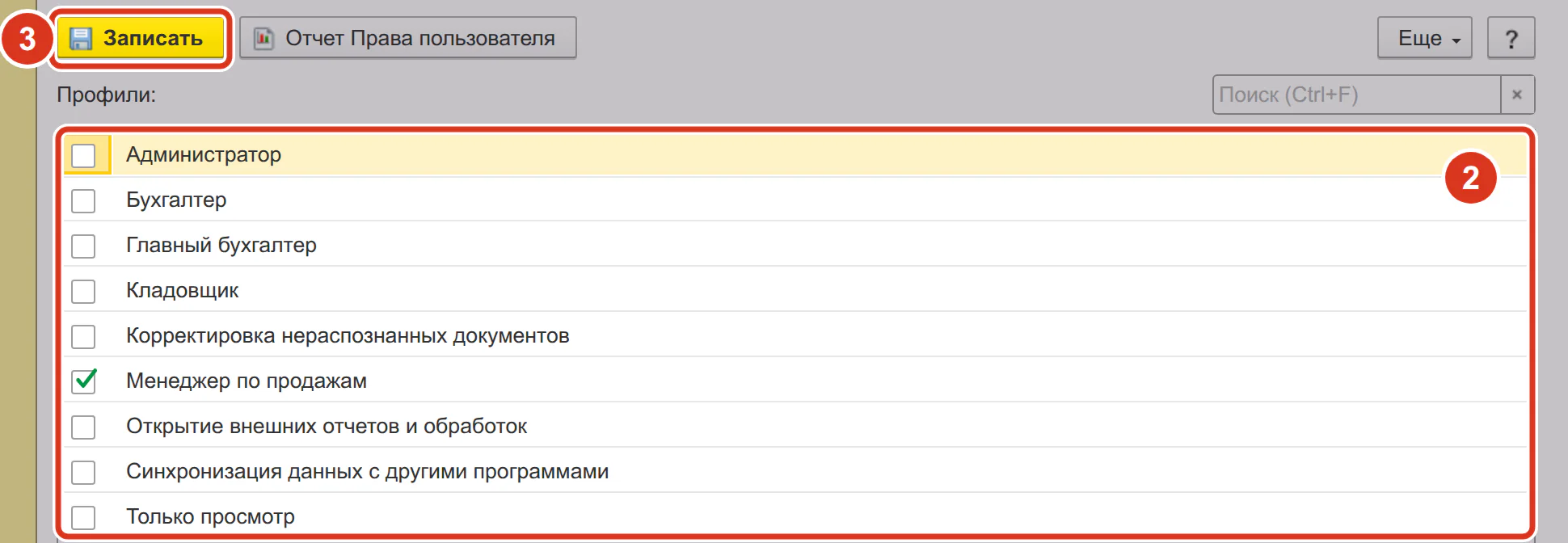
Шаг 2 — профили, шаг 3 — «Записать»
В списке есть, например:
- «Бухгалтер»;
- «Менеджер по продажам»;
- «Только просмотр».
Как проверить вход в базу и доступ
Повторно открыть права доступа
Открыть «Права доступа» нужного пользователя.
Сопоставить сохранённые профили
Сопоставить отмеченные строки с выбранными профилями.
Проверить вход
Открыть базу под новым пользователем.
Проверить разрешённые операции
Проверить доступность команд из списка разрешённых операций. Ожидаемый результат: нужные команды доступны.
Проверить запрещённые операции
Проверить доступность команд из списка запрещённых операций. Ожидаемый результат: эти команды недоступны.
Проверять только доступность команд, без записи и проведения документов.
Если не получается
Частые вопросы
Как добавить пользователя в 1С 8.3?
В настройках пользователей и прав открыть «Пользователи». Нажать «Создать», заполнить карточку и задать пароль. Нажать «Записать».
Как настроить права пользователя в 1С:Бухгалтерии?
После записи карточки перейти по ссылке «Права доступа». Отметить нужные профили и нажать «Записать» на форме прав.
Почему права пользователя в 1С шире выбранного профиля?
Проверить остальные назначенные профили. При нескольких профилях достаточно разрешения хотя бы в одном.