1С:Бухгалтерия
Счёт-фактура в 1С:Бухгалтерии: выставить и зарегистрировать
Когда использовать эти действия
Статья рассчитана на полный интерфейс 1С:Бухгалтерии, редакция 3.0. Начать с заполненного документа отгрузки или покупки.
Номера на снимках совпадают с номерами шагов своего раздела. Чтобы рассмотреть снимок, нажать на него. Организации и суммы на снимках демонстрационные.
| Задача | Документ-основание | Результат |
|---|---|---|
| Выставить счёт-фактуру покупателю | Реализация | «Счет-фактура выданный» |
| Зарегистрировать счёт-фактуру поставщика | Поступление | «Счет-фактура полученный» |
Для подготовки покупки использовать статью о поступлении товаров и услуг. Если нужен УПД, перейти к статье об оформлении УПД.
Как выставить счёт-фактуру в 1С на основании реализации
Открыть реализацию
Открыть документ «Реализация (акт, накладная, УПД)» по нужной отгрузке.
Создать счёт-фактуру
В нижней части реализации нажать «Выписать счет-фактуру». Программа создаёт документ «Счет-фактура выданный».
Открыть созданный документ
Внизу реализации, в строке «Счет-фактура», перейти по ссылке на созданный документ.

Сверить реквизиты
Сопоставить с документом отгрузки:
- покупателя в поле «Контрагент»;
- документ отгрузки в поле «Документы об отгрузке»;
- итоговую сумму в поле «Сумма»;
- сумму НДС в поле «НДС (в т.ч.)».
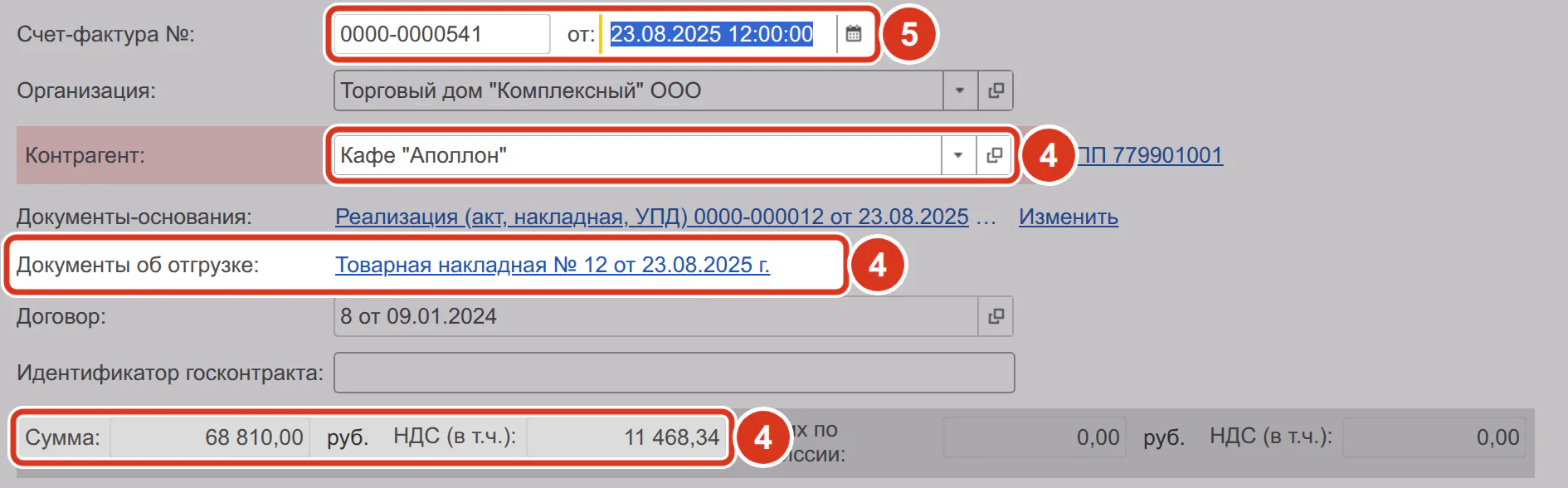
Шаг 4 — реквизиты, шаг 5 — номер и дата Проверить номер и дату счёта-фактуры
Отдельно проверить номер и дату самого счёта-фактуры в полях «Счет-фактура №» и «от».
Как зарегистрировать полученный счёт-фактуру в 1С
Открыть поступление
Открыть документ «Поступление (акт, накладная, УПД)» по нужной покупке.
Указать номер счёта-фактуры
Внизу поступления в поле «Счет-фактура №» внести номер документа поставщика.
Указать дату счёта-фактуры
В поле «от» указать дату счёта-фактуры поставщика.
Зарегистрировать счёт-фактуру
Нажать «Зарегистрировать». Программа создаёт документ «Счет-фактура полученный».
Открыть зарегистрированный документ
Внизу поступления, в строке «Счет-фактура», перейти по ссылке на документ.

Для бумажного входящего счёта-фактуры сопоставить поле «Получен» с фактической датой получения. Отдельно сверить номер и дату с документом поставщика.

Как начать оформление счёта-фактуры на аванс
Открыть поступление денег
Открыть документ «Поступление на расчетный счет» по полученному авансу.
Начать создание на основании
Нажать «Создать на основании».
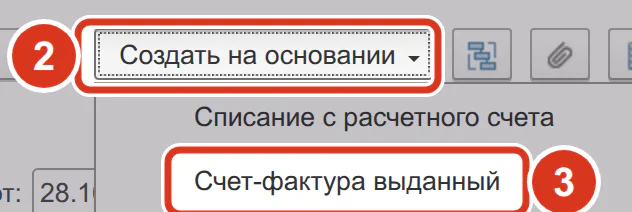
Шаги 2 и 3: меню и нужный пункт Выбрать создаваемый документ
Выбрать «Счет-фактура выданный».
Проверить реквизиты
В созданном счёте-фактуре проверить:
- значение «На аванс» в поле «Вид счета-фактуры»;
- сумму предоплаты — по документу поступления денег;
- наименование поставляемых товаров в поле «Номенклатура» — по договору.
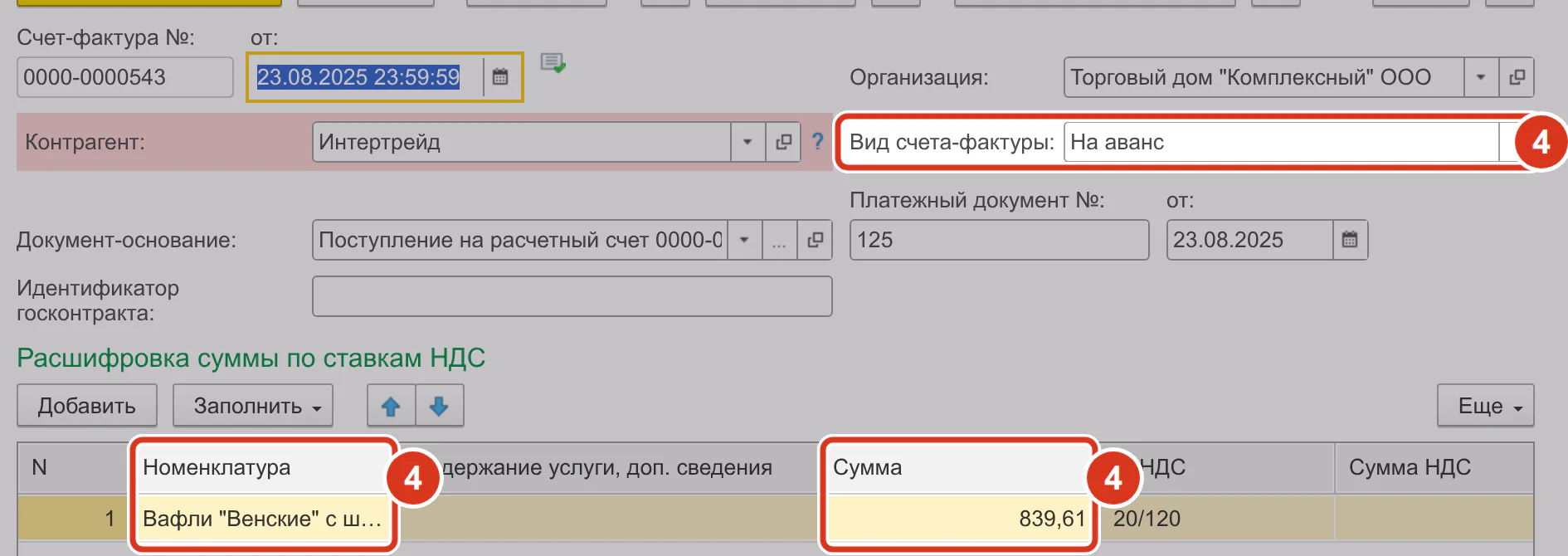
Как проверить результат и подготовить печать
Выданный документ можно найти через Продажи Продажи Счета-фактуры выданные. Сопоставить найденный счёт-фактуру с нужной отгрузкой.
Открыть печатную форму
В документе «Счет-фактура выданный» выбрать Печать Счет-фактура.
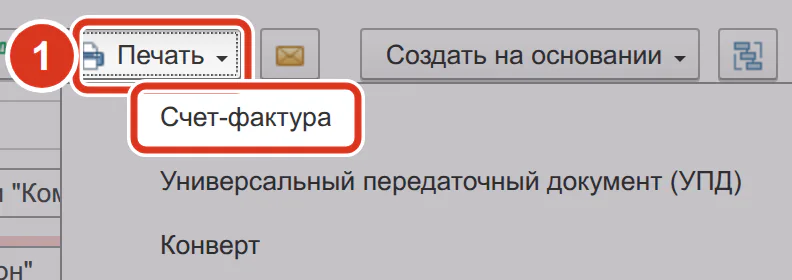
Проверить печатную форму
Перед передачей покупателю сверить:
- номер и дату — с документом «Счет-фактура выданный»;
- покупателя, перечень товаров и итоговые суммы — с документом отгрузки.
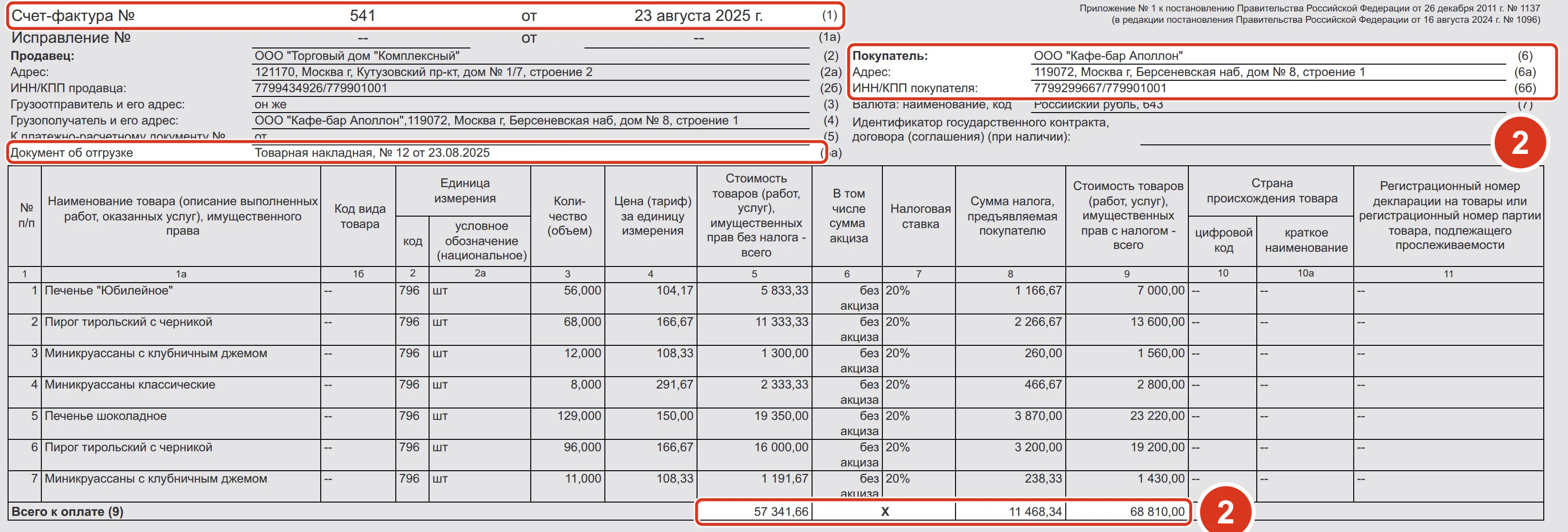
Для входящего документа проверить соответствие реквизитов счёту-фактуре поставщика. Для подготовки электронного обмена использовать статью о настройке ЭДО.
Если не получается
Частые вопросы
Как выставить счёт-фактуру в 1С?
Внизу заполненной реализации нажать «Выписать счет-фактуру». Открыть созданный документ по ссылке и сверить реквизиты.
Как зарегистрировать полученный счёт-фактуру в 1С 8.3?
Внизу поступления заполнить поля «Счет-фактура №» и «от» по документу поставщика. Нажать «Зарегистрировать».
Где найти выданные счета-фактуры в 1С:Бухгалтерии?
В полном интерфейсе открыть раздел «Продажи», группу «Продажи», пункт «Счета-фактуры выданные».
Как распечатать счёт-фактуру в 1С?
В документе «Счет-фактура выданный» выбрать «Печать > Счет-фактура». Перед печатью сверить реквизиты отгрузки и суммы с документом отгрузки.