1С:Бухгалтерия
Поступление товаров и услуг в 1С:Бухгалтерии: как оприходовать
Когда использовать эту инструкцию
Инструкция для полного интерфейса 1С:Бухгалтерии 3.0. Сценарий рассчитан на обычную покупку товаров на оптовый склад и приобретение услуг.
Подготовить документы поставщика. При недоступности нужного раздела попросить администратора проверить доступ.
Как оприходовать товар в 1С:Бухгалтерии
Начать новое поступление
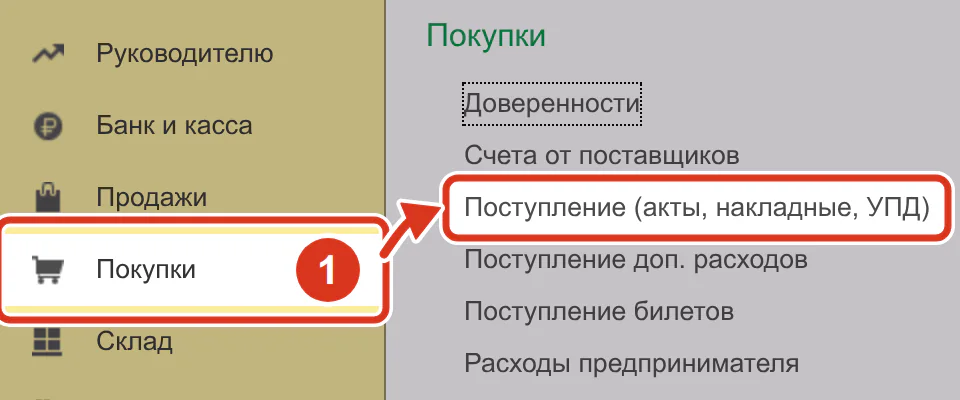
В списке Покупки Покупки Поступление (акты, накладные, УПД) нажать «Поступление».
Выбрать операцию
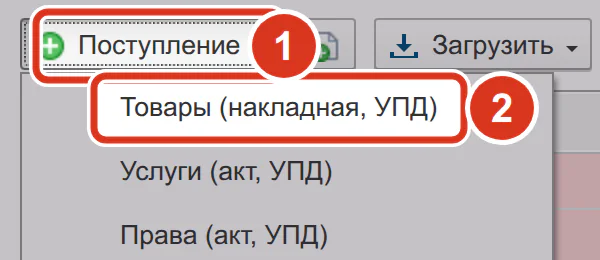
В меню кнопки выбрать «Товары (накладная, УПД)».
Указать поставщика
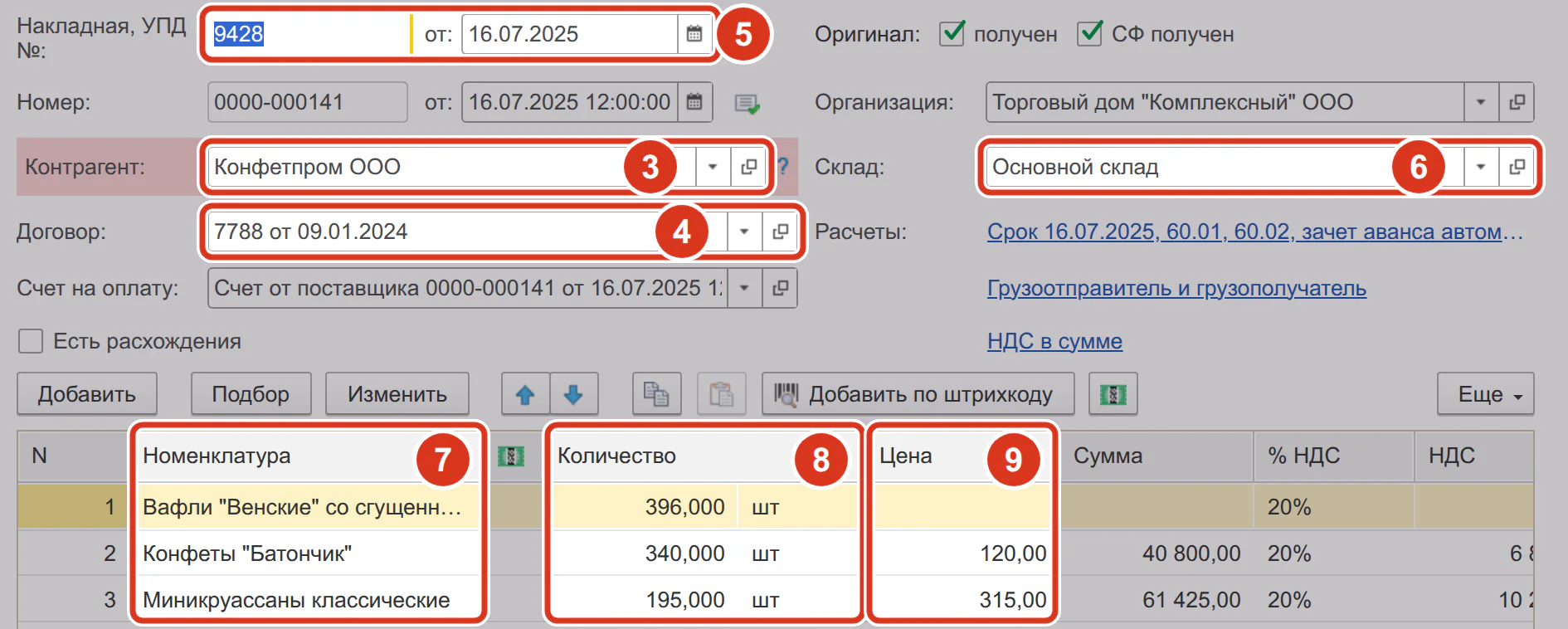
В поле «Контрагент» выбрать поставщика из накладной.
Шаги 3–9: поля документа и колонки таблицы товаров Выбрать договор
В поле «Договор» указать договор с поставщиком. Вид договора — «С поставщиком».
Заполнить реквизиты накладной
В поля «Накладная, УПД №» и «от» внести номер и дату накладной поставщика.
Выбрать склад
В поле «Склад» указать склад поступления товара.
Добавить товары
В колонке «Номенклатура» выбрать товары из накладной. Новая строка добавляется кнопкой «Добавить».
Заполнить количество
В колонке «Количество» указать количество по каждой строке накладной.
Заполнить цены
В колонке «Цена» внести цены из накладной поставщика.
Перед проведением сверить строки и итог с накладной. Отдельно сопоставить сумму НДС.
Как оформить поступление услуг в 1С
Начать отдельное поступление
В списке Покупки Покупки Поступление (акты, накладные, УПД) нажать «Поступление».
Выбрать операцию для услуг
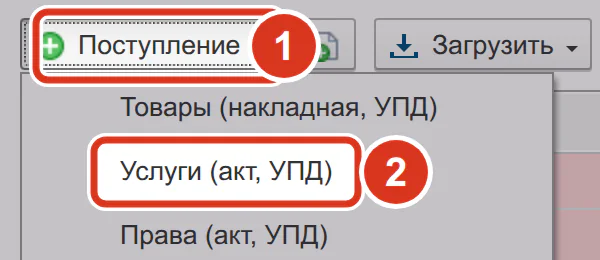
В меню кнопки выбрать «Услуги (акт, УПД)».
Указать поставщика
В поле «Контрагент» выбрать исполнителя из акта.
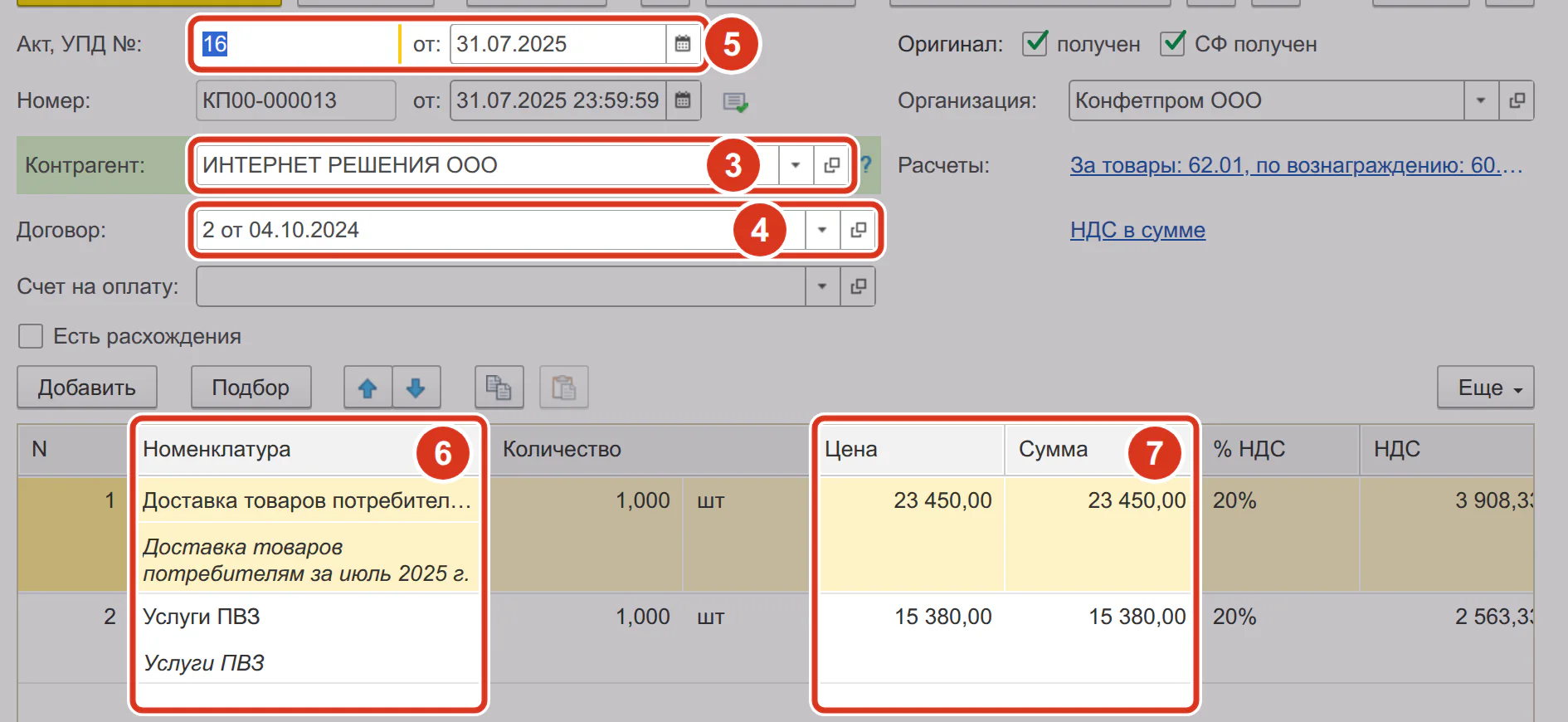
Шаги 3–7: поля документа и колонки таблицы услуг Выбрать договор
В поле «Договор» указать договор на приобретение услуги. Вид договора — «С поставщиком».
Заполнить реквизиты акта
В поля «Акт, УПД №» и «от» внести номер и дату акта исполнителя.
Добавить услугу
В колонке «Номенклатура» выбрать номенклатуру с видом «Услуги».
Внести стоимость
В колонках «Цена» и «Сумма» заполнить стоимость услуги по акту.
Указать счёт затрат
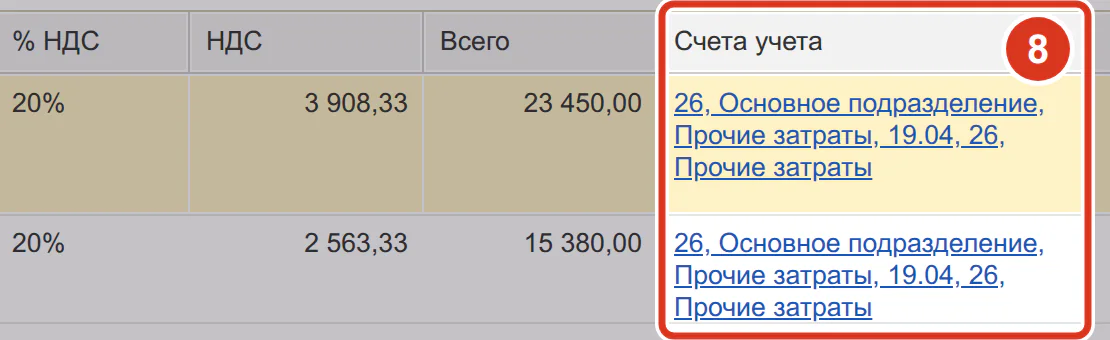
Указать счёт затрат для приобретённой услуги. Счета строки показаны ссылкой в колонке «Счета учета» в конце таблицы, счёт затрат в ней первый.
Как зарегистрировать полученный счёт-фактуру
Если поставщик передал отдельный счёт-фактуру, зарегистрировать его в поступлении.
Внести реквизиты
Внизу поступления заполнить «Счет-фактура №» и «от» номером и датой полученного счёта-фактуры.

Зарегистрировать документ
Нажать «Зарегистрировать». Вместо полей появится ссылка на созданный документ «Счет-фактура полученный».
Как провести поступление и проверить результат
Провести документ
Нажать «Провести».
Открыть проводки
Нажать кнопку «Дт Кт» рядом с «Провести».
Проверить проводки
Сопоставить сформированные проводки со счетами учёта в поступлении. Для указанных ниже счетов проверить результат по таблице.
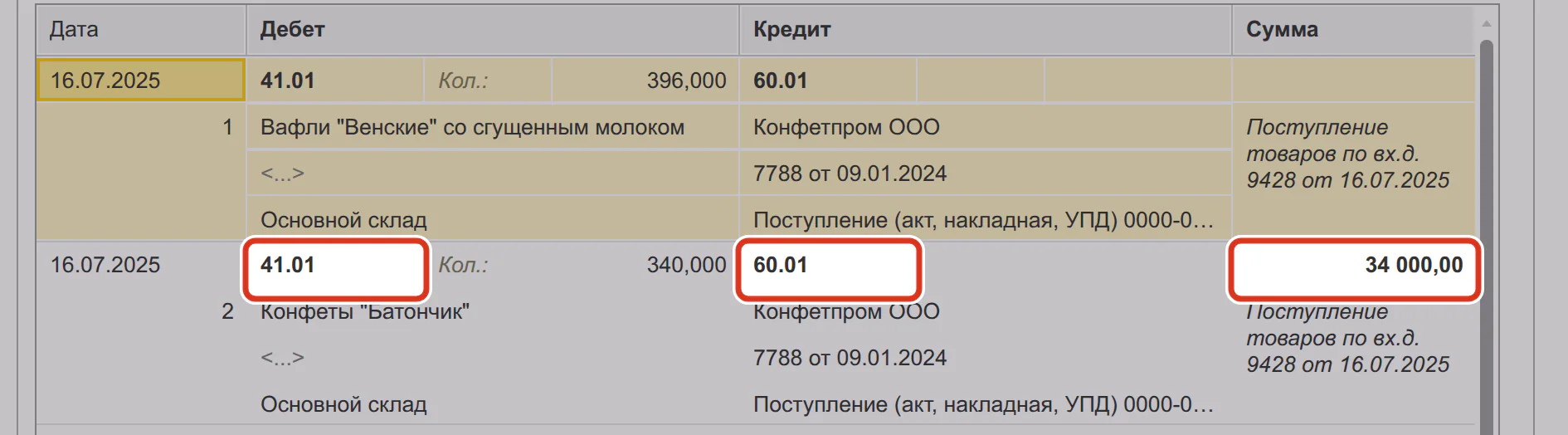
Дт 41.01 Кт 60.01 — стоимость товара без НДС
| Что поступило | Что проверить |
|---|---|
| Товары на счёте 41.01 | Проводку Дт 41.01 Кт 60.01 на стоимость поступивших товаров |
| Услуги, отнесённые на счёт 26 или 44.01 | Дебет выбранного счёта затрат и кредит 60.01 |
Проверить остатки товаров
Открыть отчёт
Открыть Склад Отчеты Остатки товаров. Отчёт показывает количество и сумму остатков по складам.

Выбрать дату
В поле «На дату» указать дату, на которую нужно проверить остатки.
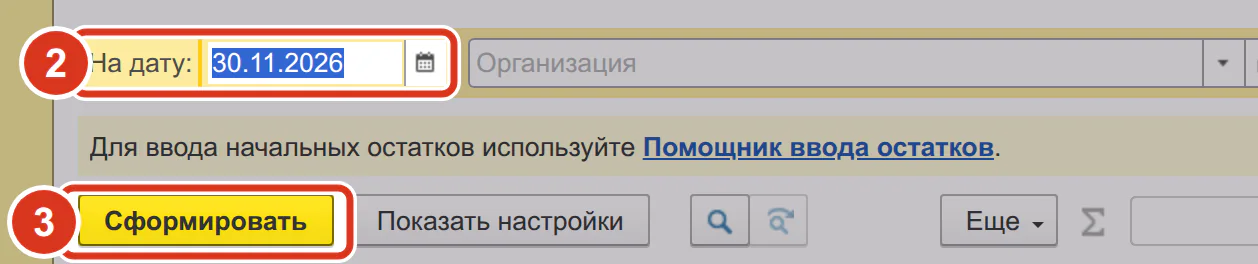
Сформировать отчёт
Нажать «Сформировать».
Сопоставить данные
Проверить остатки по документам за период:
- склад поступления;
- выбранный товар;
- количество.
Чтобы проверить один товар или склад, заполнить отбор «Номенклатура» или «Склад» справа от отчёта.
Для работы с оплатой перейти к статье по загрузке банковской выписки. Для сопоставления расчётов с поставщиком использовать статью об акте сверки.
Если поступление не получается оформить
Частые вопросы
Где оформить поступление товаров в 1С 8.3?
В полном интерфейсе 1С:Бухгалтерии открыть раздел «Покупки», группу «Покупки», пункт «Поступление (акты, накладные, УПД)».
Как оприходовать товар в 1С:Бухгалтерии?
Создать поступление с операцией «Товары (накладная, УПД)». Заполнить документ по накладной. Провести поступление.
Как оформить поступление услуг в 1С?
Создать отдельное поступление с операцией «Услуги (акт, УПД)». Заполнить шапку по акту и договору. Внести услугу и стоимость; указать счёт затрат.
Где проверить остатки после поступления товара?
Открыть «Склад > Отчеты > Остатки товаров». Сформировать отчёт на нужную дату и сопоставить данные с документами.