1С:Бухгалтерия
Настройка ЭДО в 1С:Бухгалтерии 8.3
Для какой программы инструкция
Инструкция для «1С:Бухгалтерии предприятия», редакция 3.0, включая базовую версию. Сервис 1С-ЭДО встроен в программу: отдельный модуль покупать не нужно.
Пути меню даны для полного интерфейса. Для 1С:УНФ есть отдельная статья об ЭДО.
Здесь рассматривается обмен с контрагентами. Загрузка банковских выписок разобрана в отдельной статье. Приёмка и продажа маркированных товаров описаны в статье о маркировке.
Что подготовить
- Регистрацию программы на Портале 1С:ИТС. Логин интернет-поддержки должен быть сохранён в программе.
- Квалифицированную электронную подпись. Подходит подпись от аккредитованного удостоверяющего центра, в том числе подпись руководителя, выданная ФНС.
- Криптопровайдер. КриптоПро CSP или ViPNet CSP.
- Доступ в интернет. Нужен доступ к серверам 1С и операторов ЭДО.
Интернет-поддержка находится здесь: Администрирование Настройки программы Интернет-поддержка и сервисы. Договор 1С:ИТС для работы с ЭДО не обязателен.
Сотруднику, который подписывает документы по доверенности, нужны личная квалифицированная подпись физического лица и машиночитаемая доверенность (МЧД). Требование действует с 1 сентября 2024 года.
При подключении можно выбрать оператора:
- «Калуга Астрал»;
- «Такском»;
- «Линк-сервис»;
- «ЭТП ГПБ».
Между этими операторами роуминг работает автоматически.
Сколько стоит обмен
Бесплатны:
- регистрация;
- входящие документы;
- приглашения;
- роуминг.
Платят за исходящие комплекты сверх бесплатного лимита.
| Условие | Бесплатных комплектов в месяц |
|---|---|
| Без тарифа | 5 |
| СтартЭДО | 20 |
| 1С:ИТС уровня ТЕХНО | 50 |
| 1С:ИТС уровня ПРОФ | 100 |
Комплект включает счёт-фактуру и два любых других документа либо два документа без счёта-фактуры. Сверх лимита комплект стоит от 2 до 10 ₽. Цена зависит от объёма и условий оплаты.
Как подготовить программу
Открыть настройки обмена
Открыть Администрирование Настройки программы Обмен электронными документами.
Включить электронные подписи
В группе «Электронная подпись и шифрование» установить флажок «Электронные подписи».
Включить сервисы ЭДО
В группе «Обмен с контрагентами» установить флажок «Сервисы ЭДО».
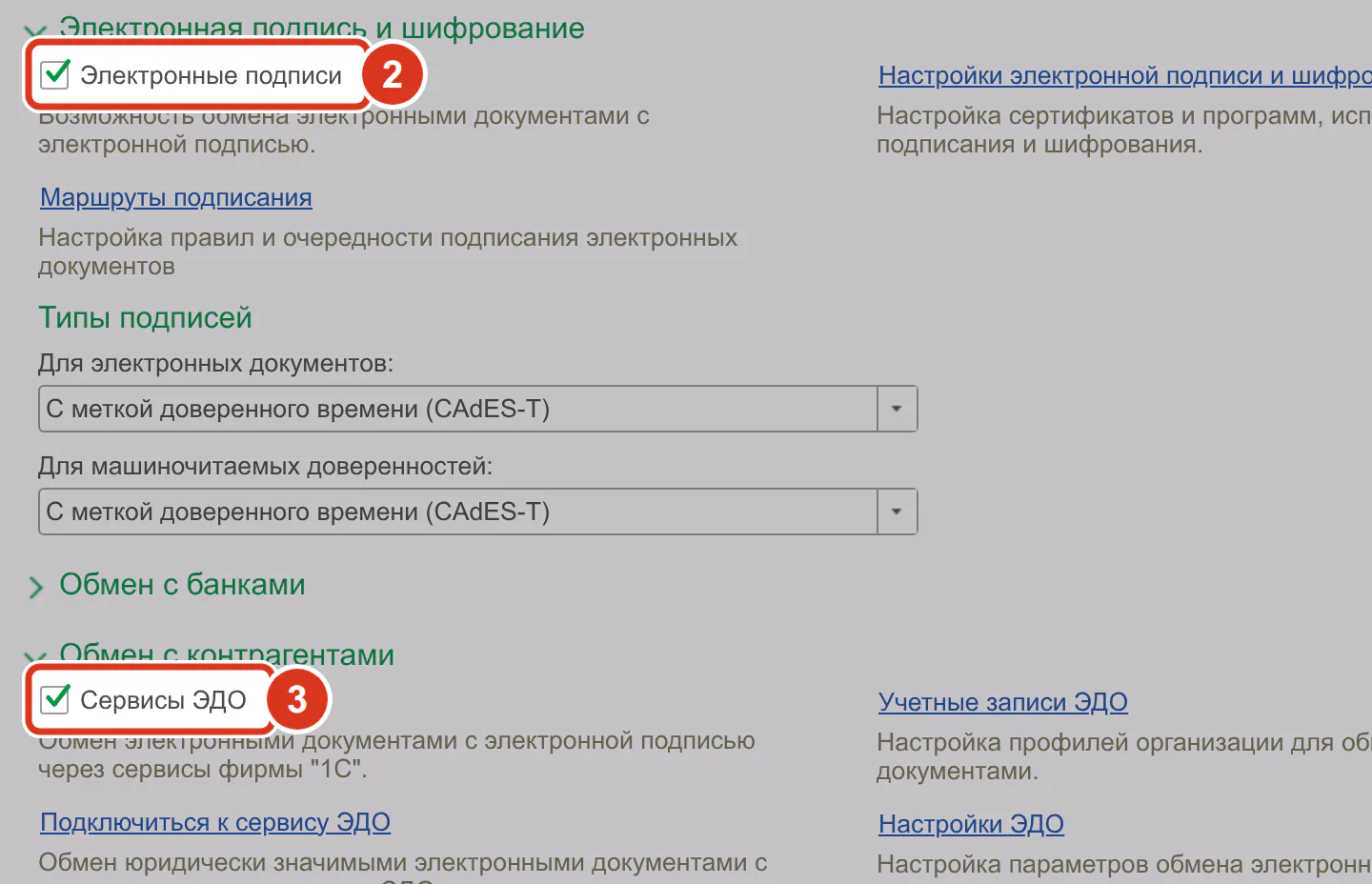
Шаг 2 — электронные подписи, шаг 3 — сервисы ЭДО Открыть свою организацию
Перейти в Главное Настройки Организации.
Проверить реквизиты
Эти сведения получит оператор ЭДО.
- Наименование.
- ИНН.
- КПП.
- ОГРН.
- Юридический адрес.
Заполнить юридический адрес
Выбрать значения из адресного классификатора.
Как подключить организацию
Запустить помощник
В карточке организации нажать «ЭДО» → «Подключить организацию». Откроется «Помощник подключения ЭДО».
Выбрать сертификат
В поле «Сертификат» выбрать сертификат электронной подписи.
Ввести пароль
Указать пароль к сертификату.
Действие с идентификатором зависит от того, подключалась ли организация раньше.
| Ситуация | Что выбрать |
|---|---|
| Первое подключение | «Получить новый» и оператора ЭДО |
| Организация уже подключалась | «Выбрать существующий» и нужный идентификатор |
Выбрать вариант подключения
Указать вариант из таблицы.
Перейти дальше
Нажать «Далее».
Проверить сведения учётной записи
Помощник подставляет данные из карточки организации.
- Юридический адрес.
- Код налогового органа.
- Адрес почты для уведомлений.
Заполнить назначение учётной записи
Указать, для каких документов она предназначена. Например, «Для документов от поставщиков».
Заполнить описание учётной записи
Указать контакты для вопросов по ЭДО. Описание увидят пользователи 1С при настройке обмена с вами.
Принять условия использования
Согласиться с условиями сервиса.
Подключиться
Нажать «Подключить».
Подписать регистрационные данные
Ввести пароль к сертификату.
После регистрации появится учётная запись ЭДО с идентификатором участника.
В учётной записи можно:
- добавлять сертификаты;
- менять почтовые уведомления;
- обновлять реквизиты организации у оператора.
Где посмотреть идентификатор ЭДО
Открыть учётные записи
В карточке своей организации нажать «ЭДО» → «Учетные записи».
Открыть нужную запись
Выбрать учётную запись, через которую будет идти обмен.
Найти идентификатор
На закладке «Основное» найти поле «Идентификатор абонента».
Скопировать идентификатор
Нажать кнопку справа от поля.
Передавать идентификатор контрагенту текстом, чтобы его можно было скопировать. Также можно отправить карточку с реквизитами организации и блоком «Идентификаторы ЭДО».
Если контрагент работает в другой программе, идентификатор находится здесь:
| Программа | Где посмотреть |
|---|---|
| Диадок | «Реквизиты и настройки» → «Реквизиты организации» |
| Saby ЭДО | «Конфигурация» → «Наша компания» |
| Такском-Файлер | «Настройки» → «Идентификатор» |
| Астрал Онлайн | «Личный кабинет» → «Моя организация», в верхней части раздела |
Как пригласить контрагента
Для обмена нужно взаимное согласие: одна сторона отправляет приглашение, другая принимает. Наличие контрагента в сервисе ещё не означает готовность обмениваться с вами.
Открыть список контрагентов
Перейти в Справочники Покупки и продажи Контрагенты.
Выбрать контрагента
Выделить нужного контрагента в списке.
Открыть приглашение
Нажать «ЭДО» → «Пригласить к обмену электронными документами». Откроется окно «Отправка приглашения».
Указать учётную запись контрагента
Выбрать нужный идентификатор.
| Что известно о контрагенте | Как заполнить приглашение |
|---|---|
| Известен идентификатор, но сервис не знает учётную запись | Нажать «Я не знаю оператора контрагента», затем «Я знаю идентификатор ЭДО» |
| Известна только почта | Нажать «Я не знаю оператора контрагента», затем «Я знаю только e-mail» |
| Известен оператор | Выбрать его из списка |
Отправить приглашение
Нажать «Отправить».
Получить ответ
В «Текущих делах ЭДО» нажать «Отправить и получить».
Проверить состояние приглашения
Открыть раздел «Приглашения».
- Отправленные приглашения находятся в папке «Ждем согласия» со статусом «Ожидаем согласия».
- Принятые переходят в папку «Ознакомиться» со статусом «Принято».
| Как отправлено приглашение | Когда можно готовить документы |
|---|---|
| По идентификатору | Сразу после отправки приглашения. Подготовленные и подписанные документы уйдут после принятия |
| По e-mail или через оператора | После согласия контрагента |
При отправке документа без настройки обмена программа сама предложит отправить приглашение.
Как принимать входящие приглашения
Автоматический приём включается флажком «Принимать приглашения к ЭДО автоматически». Он находится в группе «Обмен с контрагентами» настроек обмена.
Для ручного приёма выполнить следующие действия.
Отключить автоматический приём
Снять флажок «Принимать приглашения к ЭДО автоматически».
Получить приглашения
В «Текущих делах ЭДО» нажать «Отправить и получить».
Открыть приглашения
Перейти в раздел «Приглашения».
Принять приглашение
Нажать «Принять».
Где работать с документами
| Интерфейс | Путь |
|---|---|
| Полный, раздел продаж | Продажи Сервис Текущие дела ЭДО |
| Полный, раздел покупок | Покупки Сервис Текущие дела ЭДО |
| Простой | Документы ЭДО |

Кнопка «Отправить и получить» загружает с сервера:
- входящие документы;
- ответы контрагентов;
- приглашения.
Как отправить документ
Открыть документ
Открыть, например, «Реализация (акт, накладная, УПД)».
Отправить электронный документ
Нажать «ЭДО» → «Отправить электронный документ». Программа сформирует, подпишет и отправит документ.
Как получить документ
Получить входящие
В «Текущих делах ЭДО» нажать «Отправить и получить».
Проверить документ
Открыть входящий документ в папке «Утвердить».
Утвердить документ
Нажать «Утвердить».
По умолчанию программа автоматически создаёт документ учёта, если номенклатура сопоставлена или входящий документ содержит услуги.
| Входящий документ | Отражение в учёте |
|---|---|
| Документ поступления | Например, «Поступление (акт, накладная, УПД)» |
| Счёт-фактура | «Счет-фактура полученный» |
| Документ в виде файла или картинки | Создать документ поступления вручную |
Способ отражения меняется в настройке ЭДО с контрагентом.
Формат УПД и ставка НДС
С 1 января 2026 года форматы ФНС для товарной накладной и акта выполненных работ утратили силу. Вместо них используется УПД в формате 5.03.
Начиная с версии 3.0.189 программа автоматически установила этот формат во всех настройках ЭДО с 1 января 2026 года. В той же версии появилась передача документов со ставкой НДС 22 %. Подробности есть в статье о ставке.
Как настроить роуминг
| Ситуация | Порядок обмена |
|---|---|
| Обе стороны подключены к операторам 1С-ЭДО | Обменяться приглашениями: роуминг работает автоматически |
| Вы работаете через «Калуга Астрал», контрагент через Диадок или Saby ЭДО | Отправить обычное приглашение |
| Вы работаете через «Калуга Астрал», контрагент через ТаксНет (Транскрипт) | Оформить заявку |
| Вы работаете через «Калуга Астрал», контрагент через LERADATA | Оформить заявку |
| Вы работаете через «Калуга Астрал», контрагент через E-com | Оформить заявку |
Операторы «Калуга Астрал» и «Такском» поддерживают роуминг с некоторыми операторами вне 1С-ЭДО.
Для заявки выполнить следующие действия.
Выбрать оператора контрагента
Указать его в окне «Отправка приглашения».
Указать почту организации
На этот адрес придут уведомления о настройке.
Как оформить МЧД для сотрудника
Открыть доверенности
В карточке организации нажать «ЭДО» → «Машиночитаемые доверенности».
Создать доверенность
Нажать «Создать».
Заполнить сведения о представителе
Указать сведения о сотруднике, который будет подписывать документы.
Ограничить полномочия
Описать их текстом или выбрать из классификатора полномочий ФНС.
Указать срок действия
Срок должен быть не меньше двух дней с момента регистрации.
Подписать доверенность
Программа зарегистрирует её в реестре ФНС.
Как зарегистрировать сертификат сотрудника
Открыть учётные записи
В карточке организации нажать «ЭДО» → «Учетные записи».
Открыть учётную запись
Выбрать нужную запись ЭДО.
Открыть сертификаты
Перейти на закладку «Сертификаты».
Добавить сертификат
Нажать «Добавить».
Выбрать сертификат сотрудника
В открывшемся списке выбрать сертификат сотрудника.
Сохранить учётную запись
Нажать «Записать и закрыть».
Подписать данные
Подписать данные для регистрации у оператора ЭДО.
Как проверить результат
- Учётная запись. В «ЭДО» → «Учетные записи» должна быть запись с идентификатором.
- Сертификат. На закладке «Сертификаты» открыть сертификат. Нажать «Проверить».
- Диагностика. В настройках обмена, в группе «Обмен с контрагентами», открыть «Диагностика ЭДО».
- Связь с сервисом. Нажать «Отправить и получить». Обмен должен пройти без ошибок.
- Приглашение. Проверить, что оно перешло в статус «Принято».
- Документ. Отправить первый документ. Следить за строкой «Состояние ЭДО».
| Состояние ЭДО | Что означает |
|---|---|
| Требуется подписание | Исходящий документ ещё не подписан и не отправлен. Для входящего нужна ответная подпись |
| Ожидается подтверждение оператора | Документ отправлен оператору. Нажать «Отправить и получить» |
| Ожидается извещение о получении | Оператор подтвердил получение, но извещение о загрузке документа контрагентом ещё не пришло |
| Ожидается подтверждение | Контрагент ещё не подписал документ |
| Завершен | Все участники выполнили необходимые действия |
Подключение ЭДО входит во внедрение 1С:Бухгалтерии. Ошибки обмена в действующей базе разберёт специалист 1С.
Частые вопросы
Где посмотреть свой идентификатор ЭДО в 1С:Бухгалтерии?
В карточке организации открыть «ЭДО» → «Учетные записи», затем нужную запись. На закладке «Основное» найти поле «Идентификатор абонента». Справа есть кнопка копирования.
Сколько стоит ЭДО в 1С:Бухгалтерии?
Платят за исходящие комплекты сверх бесплатного лимита. Цена комплекта сверх лимита: от 2 до 10 ₽, в зависимости от объёма и условий оплаты. Лимиты приведены в таблице в статье.
Можно ли подключить ЭДО в базовой версии 1С:Бухгалтерии?
Да, базовая версия поддерживает обмен. Нужна квалифицированная электронная подпись. Договор 1С:ИТС не обязателен.
Подойдёт ли для ЭДО подпись директора, полученная в ФНС?
Да. Сотруднику нужна своя квалифицированная подпись физического лица и машиночитаемая доверенность.
Контрагент работает в Диадоке или Saby. Получится обмениваться из 1С?
Да, через роуминг. У оператора «Калуга Астрал» обмен с Диадоком и Saby ЭДО настраивается приглашением. Для пользователей 1С-ЭДО роуминг бесплатный.