1С:Бухгалтерия
Акт сверки в 1С:Бухгалтерии: где найти и как сформировать
Когда нужна статья
Инструкция для 1С:Бухгалтерии, редакция 3.0. Она поможет сопоставить расчёты с покупателем или поставщиком за выбранный период.
Номера на снимках совпадают с номерами шагов. Чтобы рассмотреть снимок, нажать на него. Организации и суммы на снимках демонстрационные.
Как сформировать акт
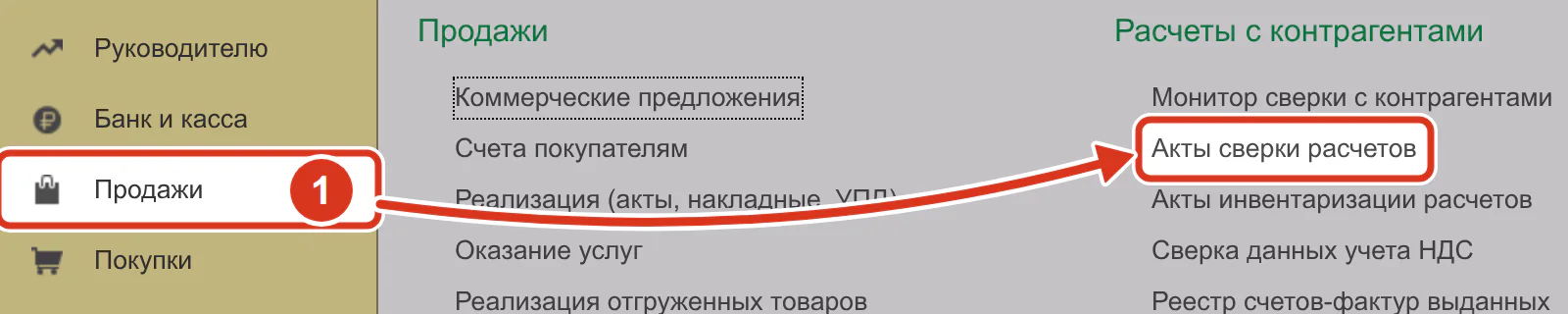
Открыть список актов
Открыть Продажи Расчеты с контрагентами Акты сверки расчетов
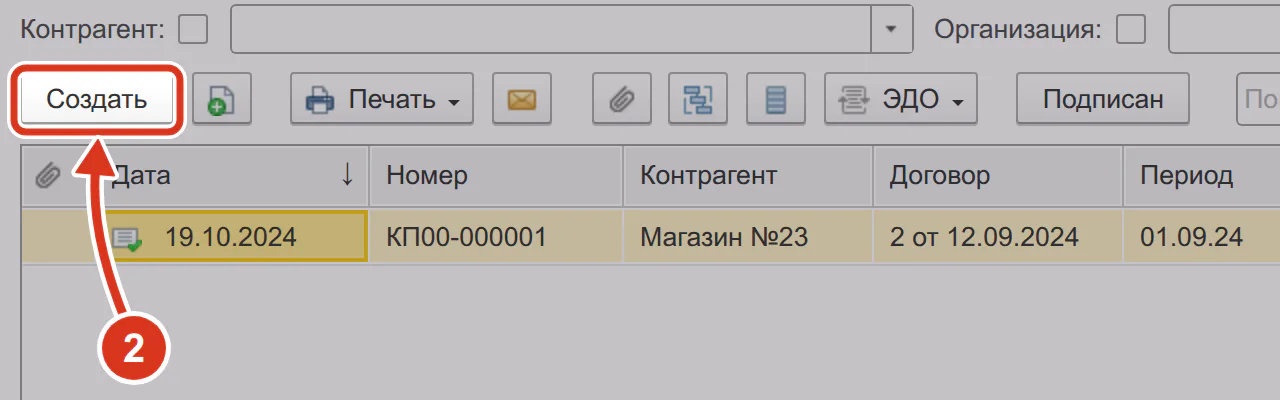
Создать документ
Нажать «Создать». Откроется документ «Акт сверки расчетов с контрагентом».
Выбрать организацию
В поле «Организация» указать свою организацию.

Шаги 3–7: поля в шапке документа Выбрать контрагента
Указать контрагента, с которым нужно сверить расчёты.
Выбрать договор
Заполнить поле «Договор» в зависимости от задачи. Поле откроется после выбора контрагента.
Задача Что указать Сверить отдельный договор Выбрать нужный договор Сверить все договоры Оставить поле пустым Выбрать валюту сверки
В поле «Валюта сверки» оставить рубли или выбрать валюту договора.
Указать период
Задать начало и конец периода сверки.
Заполнить акт
Нажать «Заполнить» и выбрать вариант.

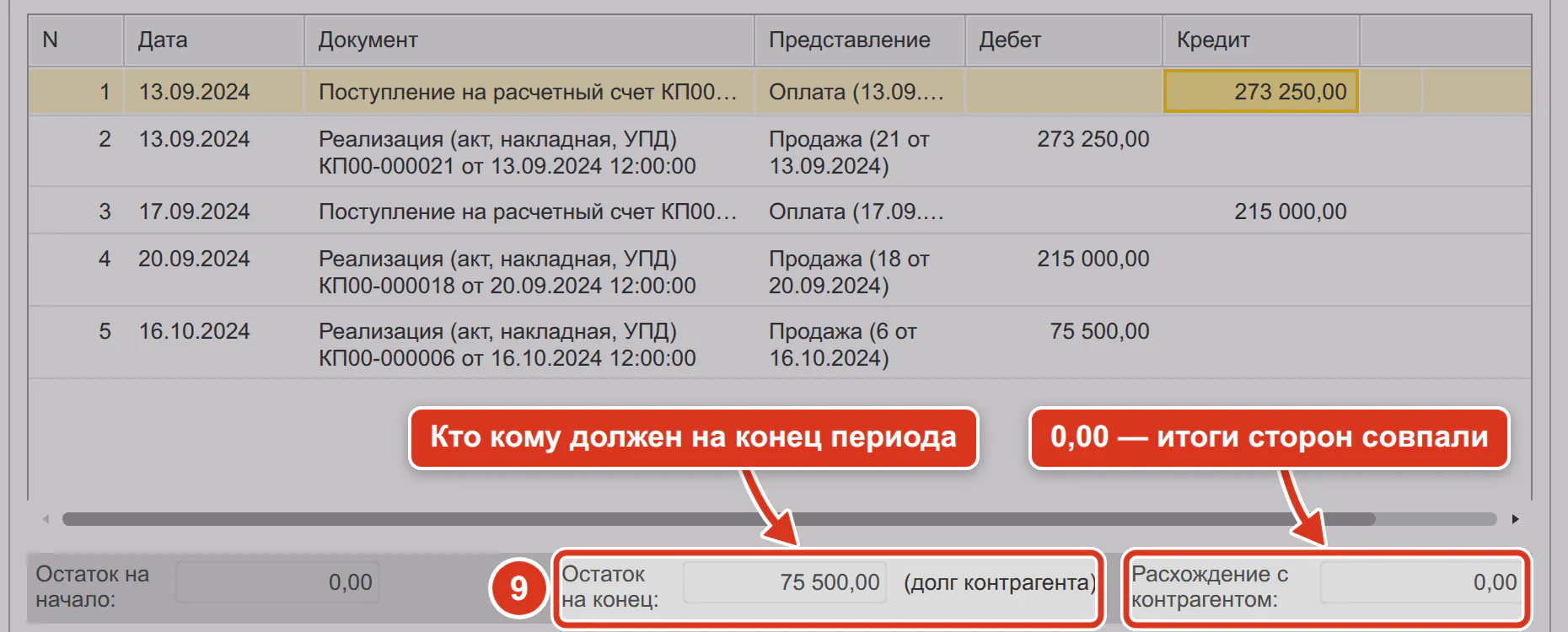
Вариант Что произойдёт По нашей организации и контрагенту Заполнятся обе стороны, ваши сведения скопируются на сторону контрагента Только по нашей организации Заполнится только ваша сторона Проверить итоги
Внизу формы сверить поля «Остаток на конец» и «Расхождение с контрагентом».
Провести документ
Нажать «Провести».
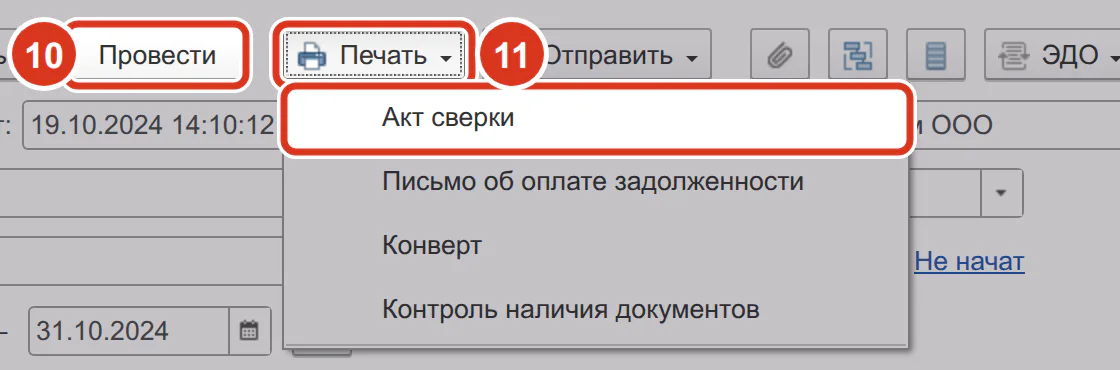
Открыть печатную форму
Выбрать Печать Акт сверки.
Как проверить результат
Перед передачей акта сверить печатную форму по четырём пунктам. Номера совпадают с отметками на снимке.
- Период сверки.
- Договор.
- Состав операций.
- Итоговую задолженность.
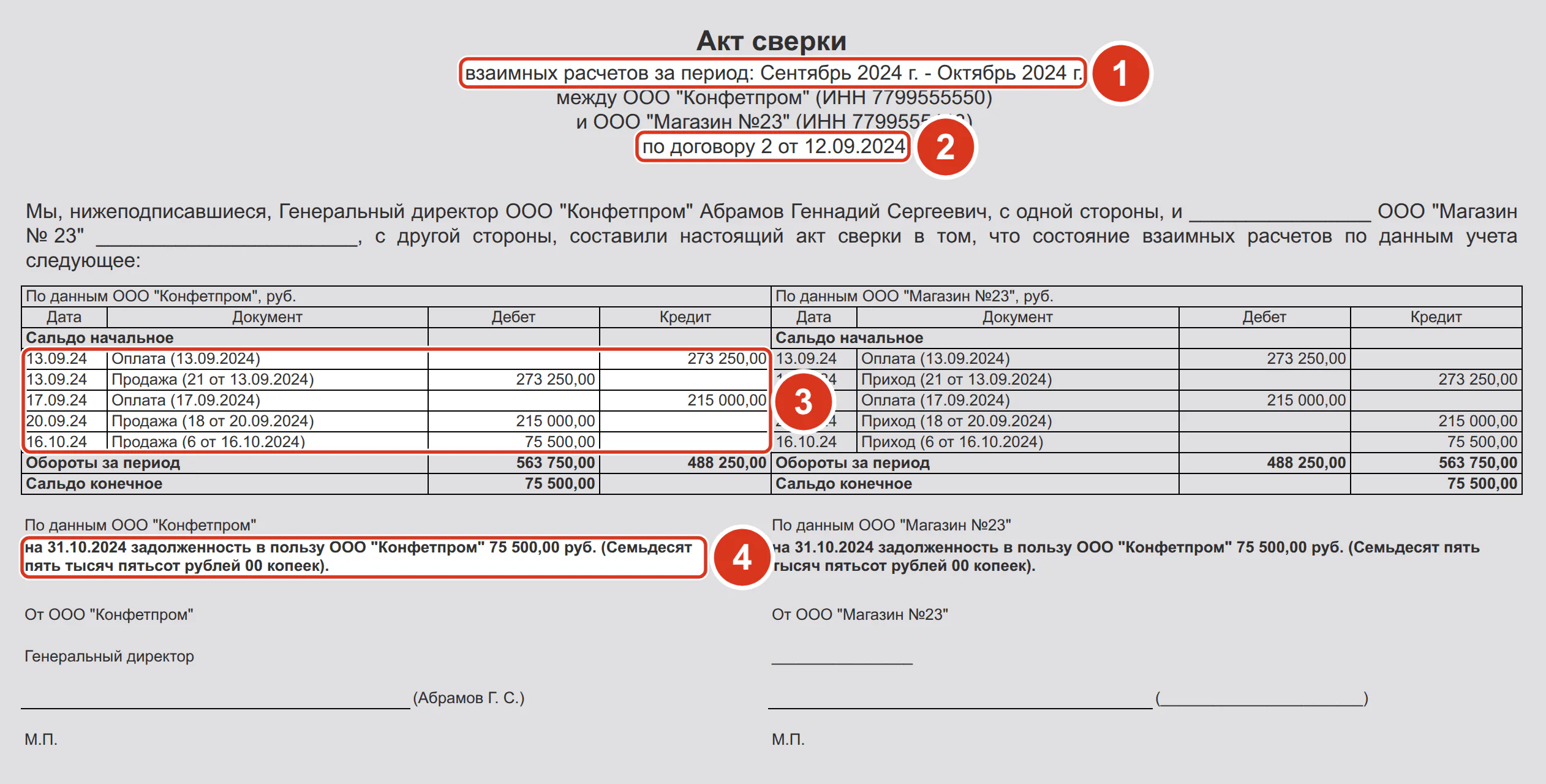
Период и договор должны соответствовать договорённости с контрагентом.
Как отметить подписание акта
Получить результаты сверки
Попросить контрагента сопоставить акт со своими документами.
Разобрать расхождения
Сопоставить пропущенные платежи и различия в реквизитах.
Получить подписанный акт
Получить акт, подписанный обеими сторонами.
Установить отметку
Установить флажок «Документ подписан».
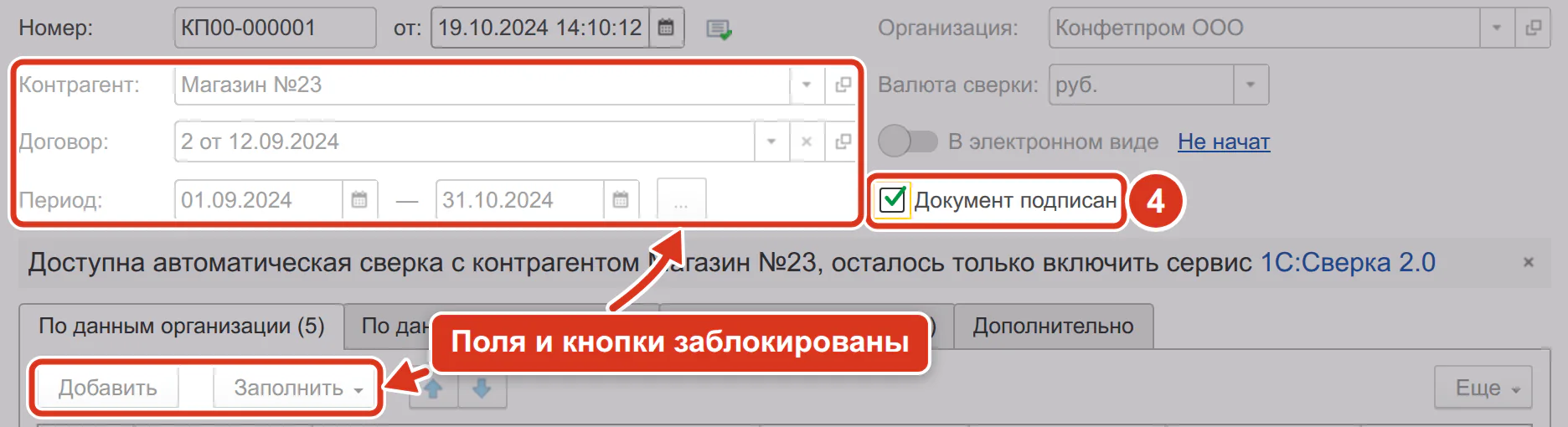
Сохранить документ
Нажать «Провести и закрыть».
Как рассылать акты через монитор сверки
Монитор позволяет рассылать письма с вложенным актом. При рассылке акт создаётся автоматически.
Настроить почту организации
Настроить почту для рассылки актов.
Заполнить адреса получателей
Указать адреса электронной почты в карточках получателей.
Открыть монитор сверки
В полном интерфейсе открыть Продажи Расчеты с контрагентами Монитор сверки с контрагентами
Если не получается
Частые вопросы
Где найти акт сверки в 1С:Бухгалтерии?
В полном интерфейсе открыть «Продажи» или «Покупки». В группе «Расчеты с контрагентами» выбрать «Акты сверки расчетов».
Как сформировать один акт по всем договорам?
Выбрать контрагента и валюту сверки. Поле «Договор» оставить пустым. Для каждой валюты нужен отдельный акт.
Что делает флажок «Документ подписан»?
Блокирует контрагента, договор, период и заполнение акта. Чтобы внести исправления, снять флажок.
Одинаковые данные обеих сторон означают, что акт согласован?
Нет. Программа может скопировать ваши сведения на сторону контрагента. Дождаться его ответа и сопоставить документы.
Почему обмен завершён, а сверка не согласована?
Обмен может завершиться с разногласиями. Статус «Завершен» относится к обмену и не подтверждает согласование расчётов.