1С:Бухгалтерия
Закрытие месяца в 1С:Бухгалтерии 8.3: пошагово и если не закрывается
Статья для «1С:Бухгалтерии предприятия» редакции 3.0.
Номера на снимках совпадают с номерами шагов. Чтобы рассмотреть снимок, нажать на него. Организации на снимках демонстрационные.
| Интерфейс | Где находится помощник |
|---|---|
| Полный | Операции Закрытие периода Закрытие месяца |
| Простой | Раздел «Бухгалтерия», группа «Закрытие периода» |
Что делает помощник
Регламентные операции выполняются помесячно, каждая один раз за месяц для каждой организации. Состав операций зависит от:
- учётной политики;
- системы налогообложения;
- настроек функциональности;
- документов месяца.
Порядок операций строгий: одни расчёты зависят от других. Например, зарплату и амортизацию начисляют до определения финансового результата.
Помощник выполняет операции в таком порядке:
- Перепроведение документов.
- Операции, которые формируют затраты.
- Расчёт долей списания косвенных расходов.
- Закрытие счетов затрат и начисление резерва по сомнительным долгам.
- Закрытие счетов 90 и 91, определение финансового результата и налога на прибыль.
- Переход на новый ФСБУ, если он вступает в силу.
- Начисление налогов на единый налоговый счёт.
К операциям, которые формируют затраты, относятся:
- начисление зарплаты;
- начисление амортизации;
- расходы будущих периодов;
- переоценка валюты;
- отдельные налоги.
Как подготовить документы
Внести первичные документы
Внести первичные документы за месяц в программу.
Провести документы месяца
Провести внесённые документы. По ним программа рассчитает затраты и финансовый результат.
Как закрыть месяц
Открыть помощник
Открыть Операции Закрытие периода Закрытие месяца
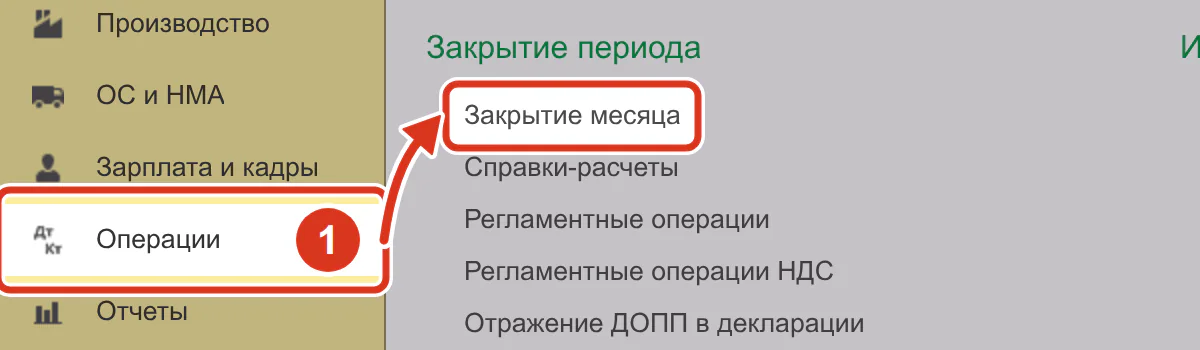
Указать месяц
Выбрать месяц в поле слева от организации. Соседний месяц выбирается кнопками «<» и «>».

Шаги 2–4: месяц, организация и кнопка закрытия Выбрать организацию
Указать организацию, для которой закрывается месяц.
Нажать «Выполнить закрытие месяца»
Программа по порядку выполнит нужные операции, которые ещё не завершены успешно.
Проверить состояние операций
Сопоставить отметки операций с таблицей ниже. Месяц закрыт, если все операции зелёные, а в поле «Состояние» — «Выполнено».
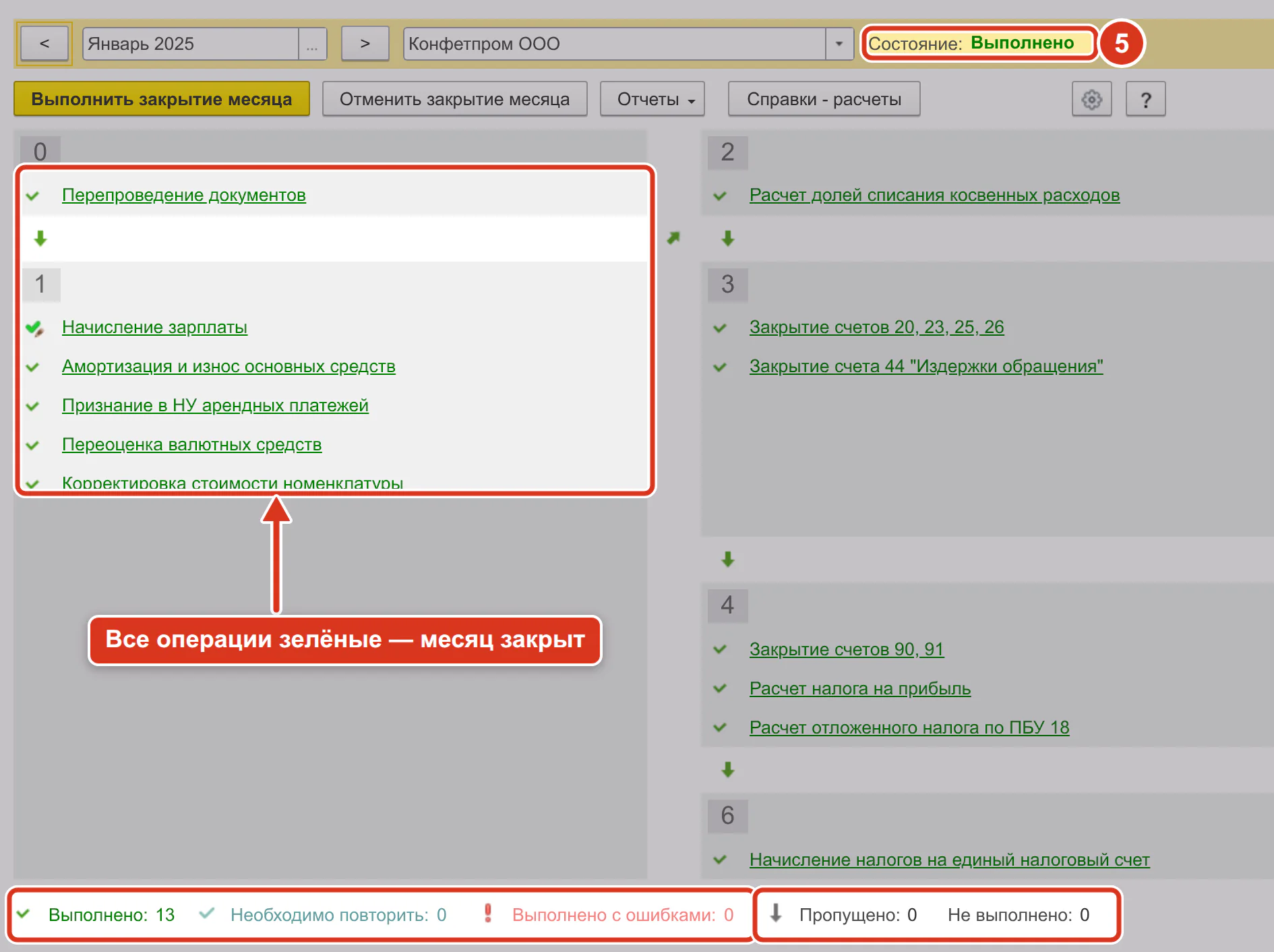
Внизу формы — счётчики операций по состояниям
| Отметка | Состояние в счётчике | Что означает |
|---|---|---|
| Зелёная галочка | Выполнено | Операция выполнена успешно |
| Голубая галочка | Необходимо повторить | Операцию нужно повторить: например, после изменения результата более ранней операции |
| Красный восклицательный знак | Выполнено с ошибками | Операция выполнена с ошибками |
| Стрелка вниз | Пропущено | Операция пропущена |
| Нет отметки, чёрный текст | Не выполнено | Операция ещё не выполнялась |
При красных операциях перейти к разделу «Почему месяц не закрывается».
Как проверить результат
Открыть меню отчётов
В форме помощника нажать «Отчеты».
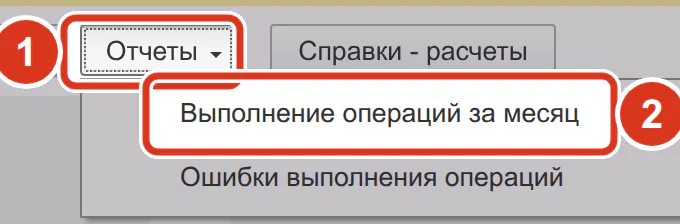
Выбрать отчёт о закрытии
Выбрать «Выполнение операций за месяц». Пункт «Ошибки выполнения операций» показывает только ошибки.
Проверить расчёты
Открыть Операции Закрытие периода Справки-расчеты или нажать «Справки - расчеты» в форме помощника. Справки показывают, как программа выполнила расчёты:
- начислила амортизацию;
- распределила косвенные расходы;
- рассчитала налоги.
Проверить проводки
Посмотреть документы «Регламентная операция»: Операции Закрытие периода Регламентные операции
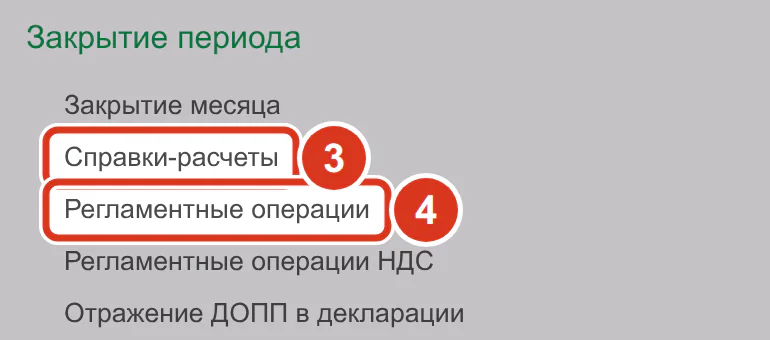
Шаги 3 и 4: справки-расчеты и регламентные операции Сформировать ОСВ за месяц
Сформировать Отчеты Стандартные отчеты Оборотно-сальдовая ведомость за закрытый месяц.
Сверить остатки по счетам
Сопоставить остатки с таблицей ниже.
| Счета | Что должно быть после закрытия |
|---|---|
| 25 и 26 | Сальдо отсутствует |
| 20 и 23 | Остаётся только незавершённое производство |
| 20.01 без учёта НЗП | Сальдо отсутствует |
| 44 | Может остаться часть транспортных расходов по непроданным товарам |
| 90.09 и 91.09 | Финансовый результат месяца перенесён на счёт 99.01 |
| Как ведётся НЗП | Что остаётся на счетах 20 и 23 |
|---|---|
| С инвентаризацией | Сумма из документа «Инвентаризация незавершенного производства» |
| Без инвентаризации | Затраты по номенклатурным группам, по которым ещё не было выпуска или реализации |
После закрытия месяца и сдачи отчётности установить дату запрета изменения данных: Администрирование Настройки программы Настройки пользователей и прав Дата запрета изменения. Программа не даст создавать и менять документы раньше этой даты.
Как отменить закрытие месяца
Отмена нужна, когда успешно выполненные операции требуется выполнить заново.
Открыть помощник
Открыть Операции Закрытие периода Закрытие месяца
Выбрать месяц
Указать месяц, операции которого нужно выполнить заново.

Шаги 2–4: месяц, организация и кнопка отмены Выбрать организацию
Указать организацию, для которой нужно отменить закрытие.
Нажать «Отменить закрытие месяца»
Закрытие выбранного месяца будет отменено.
Исправить данные
Внести исправления, ради которых отменялось закрытие.
Закрыть месяц заново
Нажать «Выполнить закрытие месяца».
Когда месяц нужно закрыть заново
| Что произошло | Что делать |
|---|---|
| Документ провели или изменили после закрытия | Повторить закрытие с месяца, который покажет помощник |
| Повторно выполнили операцию | Повторить зависимые операции, которые стали голубыми |
| Обновление требует повторного закрытия | Выполнить рекомендации для своей ситуации |
После обновления читать описание изменений. Например, повторное закрытие с января 2026 года требовалось ИП, которые перестали применять патент с 1 января, но не изменили настройки по сотрудникам.
Почему месяц не закрывается
Частые вопросы
Можно ли закрыть сразу несколько месяцев?
Да, с версии 3.0.144: указать последний месяц и нажать «Выполнить закрытие месяца». Программа выполнит пропущенные операции сама. Исключение: организации с обособленными подразделениями на отдельном балансе.
Как отменить закрытие месяца в 1С:Бухгалтерии?
Сначала сделать резервную копию базы. В помощнике «Закрытие месяца» выбрать месяц и организацию. Нажать «Отменить закрытие месяца».
Нужно ли закрывать каждый месяц, если отчётность сдаётся раз в квартал?
Да, регламентные операции выполняются помесячно. Каждая операция выполняется один раз за месяц.
Можно ли закрывать месяц автоматически?
Да, с версии 3.0.158: Администрирование → Настройки программы → Проведение документов → Автоматическое закрытие месяца. В файловом режиме программа должна быть открыта в назначенное время. После закрытия проверить отчёт о выполнении.
Почему после закрытия программа снова просит перепровести документы?
В этом или прошлом месяце провели или изменили документы. Помощник предлагает перепровести их с даты нарушения хронологии. Затем нужно повторить операции, результат которых мог измениться.