1С:Бухгалтерия
Загрузка выписки из банка в 1С:Бухгалтерию 8.3
Для кого статья
Статья для «1С:Бухгалтерии предприятия», редакция 3.0, которую часто называют «1С:Бухгалтерией 8.3».
| Интерфейс | Где открыть журнал |
|---|---|
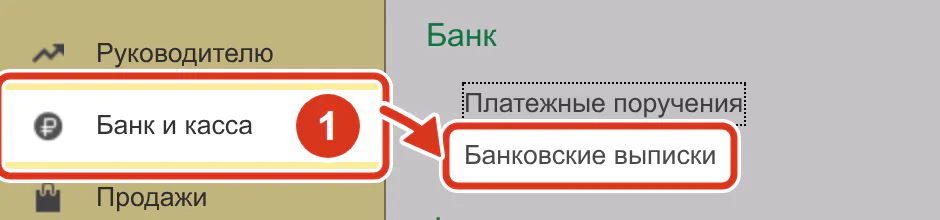
| Полный | Банк и касса Банк Банковские выписки |
| Простой | Деньги Банк Банковские выписки |
Журнал объединяет документы «Поступление на расчетный счет» и «Списание с расчетного счета». При загрузке программа создаёт их по строкам выписки.
Номера на снимках совпадают с номерами шагов своего раздела. Чтобы рассмотреть снимок, нажать на него. Организации и суммы на снимках демонстрационные.
Какой способ загрузки выбрать
| Способ | Как работает | Условия |
|---|---|---|
| Файл из интернет-банка | Выгрузить файл из банка и загрузить вручную | Банк должен выгружать выписку в формате 1С |
| 1С:ДиректБанк | Выписка приходит прямо в программу | Банк должен поддерживать сервис |
Подготовить загрузку из файла
Выгрузить выписку
В личном кабинете банка выгрузить выписку за нужный период в формате 1С.
- Формат файла: .txt.
- Первая строка:
1CClientBankExchange.
Открыть журнал выписок
Открыть Банк и касса Банк Банковские выписки
Выбрать организацию
Вверху списка выбрать организацию, для которой загружается выписка.

Открыть настройку обмена
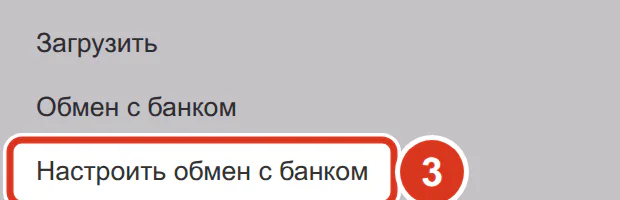
Выбрать Еще Настроить обмен с банком. Откроется форма «Настройка обмена с клиентом банка».
Проверить поля обмена
Проверить настройки загрузки.
- «Обслуживаемый банковский счет»: счёт организации, по которому загружается выписка.
- «Название программы»: клиент-банк вашего банка.
- «Файл загрузки из банка»: путь к файлу выписки. Если программа открыта в браузере, этого поля нет: файл выбирается при загрузке.
- «Кодировка»: Windows или DOS, как в строке
Кодировка=в заголовке файла.
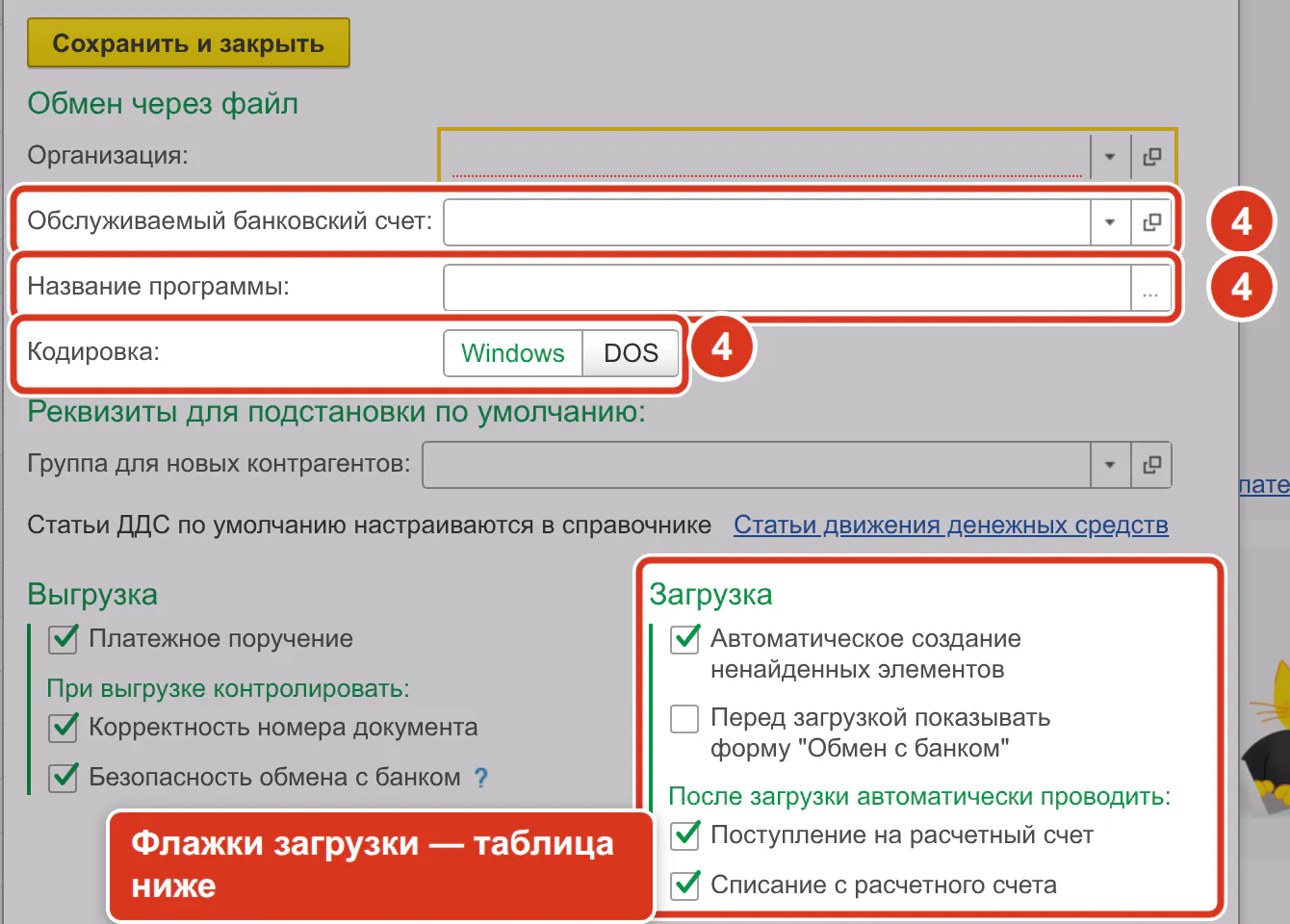
Что означают флажки загрузки
| Флажок | Результат |
|---|---|
| «Автоматическое создание ненайденных элементов» | Программа создаст отсутствующих контрагентов и другие элементы |
| «Перед загрузкой показывать форму „Обмен с банком“» | Перед загрузкой будут видны строки выписки |
| «После загрузки автоматически проводить» | Программа проведёт документы; настройка задаётся отдельно для поступлений и списаний |
Новые контрагенты попадут в группу из поля «Группа для новых контрагентов».
Загрузить файл
Нажать «Загрузить»
В журнале «Банковские выписки» нажать «Загрузить».
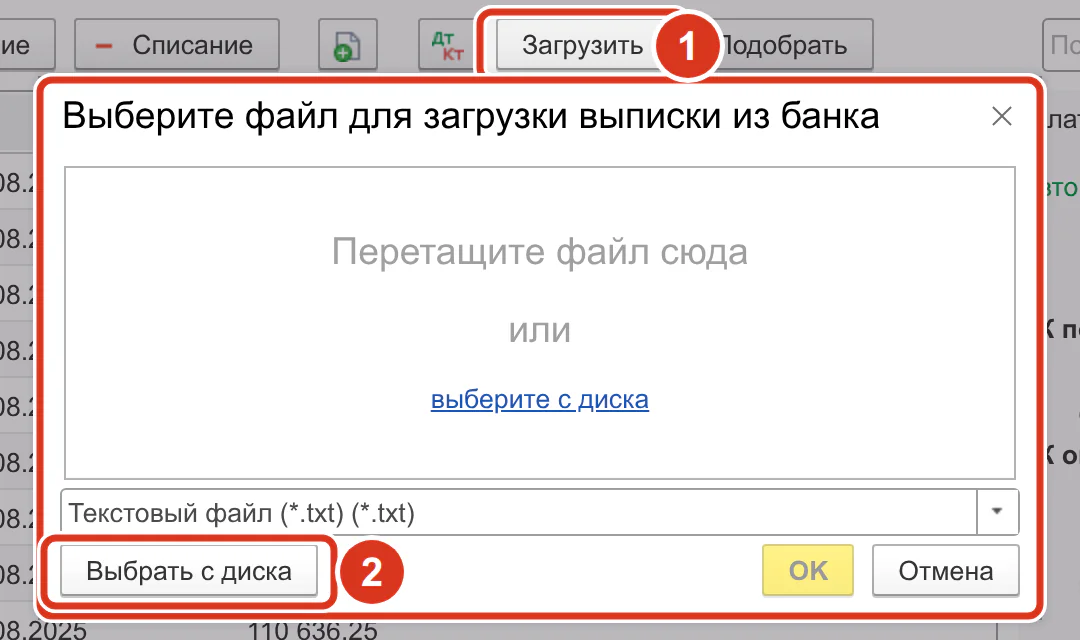
Выбрать файл
В окне выбора файла перетащить файл выписки или нажать «Выбрать с диска».
После загрузки над списком появятся итоги:
- количество загруженных документов;
- сумма поступлений;
- сумма списаний.
Проверить строки выписки
Проверить данные на закладке «Загрузка выписки из банка».
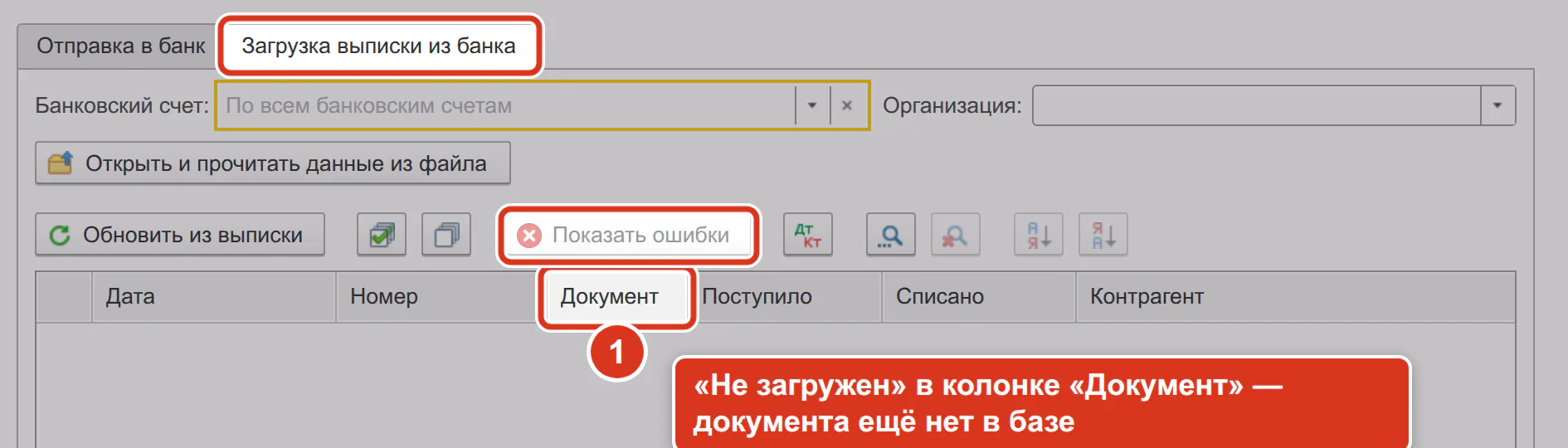
- Дата и номер.
- Суммы.
- Контрагент и его счёт.
Загрузить проверенные строки
Нажать «Загрузить» в форме обмена.
Посмотреть отчёт о загрузке
Открыть ссылку «Отчет о загрузке». Она покажет загруженные документы.

Шаги 1 и 2: кнопка и отчёт Исправить данные документов
В загруженных документах исправить пустые или неверные поля.
- Контрагент.
- Договор.
- Вид операции.
Подключить 1С:ДиректБанк
Перед подключением уточнить в банке условия и способ обмена. Банк определяет, нужна ли электронная подпись в программе 1С.
Открыть карточку организации
Открыть Главное Настройки Организации.
Подключить сервис через помощник
Перейти по ссылке рядом с банковским счётом. Она доступна, если банк работает с 1С:ДиректБанк.
Готовые настройки находятся здесь: Администрирование Настройки программы Обмен электронными документами Обмен с банками Настройки обмена с банками.
Получить выписку через 1С:ДиректБанк
Выбрать организацию
В журнале «Банковские выписки» указать организацию.
Выбрать банковский счёт
Указать счёт, по которому нужна выписка.
Запросить выписку
Нажать «Загрузить».
Ввести пароль банка
Ввести пароль для входа на сервер банка по запросу программы.
Получить выписку за другой период
Открыть форму обмена
В журнале выбрать «Еще» → «Обмен с банком».
Открыть загрузку выписки
Перейти на закладку «Загрузка выписки из банка».
Указать период
Задать период выписки.
Запросить данные банка
Нажать «Запросить через 1С:ДиректБанк».
Проверить строки
Проверить полученные строки выписки.
Загрузить выписку
Нажать «Загрузить».
Настроить автоматическую выписку
Открыть автоматическую выписку
В настройке обмена с банком открыть закладку «Автоматическая выписка».
Включить загрузку
Нажать «Включить».
Задать расписание
Настроить расписание загрузки и дату, с которой нужны документы.
- Промежуточная выписка загружается за текущий день.
- Итоговая выписка загружается за предыдущий день.
Настроить создание элементов
Выбрать значение флажка «Создавать отсутствующие элементы». Он управляет созданием ненайденных элементов.
- Контрагентов.
- Банковских счетов.
- Договоров.
Настроить проведение
Выбрать значение флажка «Проводить документы». Он определяет, будут ли документы проведены сразу.
Проверить контрагентов, договоры и счета учёта
Новые контрагенты
При включённом автоматическом создании элементов загрузка добавляет новые карточки контрагентов. Проверить в них наименование и реквизиты.
Договоры
Вид договора должен соответствовать операции. Договор другого вида программа не покажет в списке выбора.
| Операция | Подходящий договор |
|---|---|
| «Оплата от покупателя» | «С покупателем» |
| «Оплата от покупателя» | С комиссионером (агентом) |
| «Оплата от покупателя» | С комитентом (принципалом) |
| «Оплата поставщику» | «С поставщиком» |
Переводы между своими счетами
При загрузке из клиент-банка программа берёт счёт учёта из поля «Счет учета» в карточке банковского счёта организации.
Если перевод попал не на тот счёт:
- исправить поле «Счет учета» в карточке;
- исправить документ перевода.
Как проверить результат
Сверить итоги дня
Отобрать выписку
В журнале «Банковские выписки» установить отбор по банковскому счёту и дате выписки.
Выбрать документ
Выбрать любой документ за этот день. Внизу формы появятся итоги на его дату.
Сверить суммы
Сравнить итоги с выпиской банка за тот же день.
- «Начало дня».
- «Поступило».
- «Списано».
- «Конец дня».

Все четыре суммы должны совпасть с выпиской банка.
Найти расхождение в отчёте
С версии 3.0.205 программа автоматически сверяет начальный остаток выписки с данными учёта. Проверка работает при загрузке из файла и через 1С:ДиректБанк.
При расхождении над списком появляется ссылка «Обнаружены расхождения при сверке выписки на начало…» с датой. Отчёт формируется с даты начала расхождений.
Открыть отчёт вручную можно по любому из путей:
- Банк и касса Отчеты Сверка банковской выписки;
- Отчеты Анализ учета Сверка банковской выписки.
За каждый день отчёт показывает:
- «По данным учета»;
- «По данным банка»;
- «Расхождение».
Оставить дни расхождений
Включить переключатель «Только дни расхождения».
Открыть расшифровку
Щёлкнуть сумму расхождения. Откроется список документов с колонкой «Проведен».
Если не получается
Документ, которого нет в выписке банка, проверить. При необходимости пометить его на удаление.
Загрузку выписок мы настраиваем при внедрении 1С:Бухгалтерии. Если загрузка перестала работать, ошибку разберёт специалист 1С.
Частые вопросы
Можно ли загрузить в 1С:Бухгалтерию выписку в Excel или PDF?
Для загрузки нужен текстовый файл .txt в формате 1С. Выгрузить его из интернет-банка. Первая строка файла — 1CClientBankExchange.
Сколько стоит 1С:ДиректБанк?
1С не берёт плату за сервис, он работает в рамках ИТС. Некоторые банки берут дополнительную плату. Условия уточнить в банке.
Банк не работает с 1С:ДиректБанк. Есть ли вариант, кроме файла?
Да, с версии 3.0.203 выписки можно получать через банк-посредник с подключённым 1С:ДиректБанк. Такая интеграция есть у ООО «Банк Точка», нужен счёт в нём. Иначе использовать файл.
Можно ли получать выписку автоматически, без кнопки «Загрузить»?
Да, если подключён 1С:ДиректБанк и банк поддерживает автоматическую выписку. Расписание задать на закладке «Автоматическая выписка» в настройке обмена с банком.
Почему после загрузки остаток в 1С не совпадает с выпиской?
Проверить проведение документов и полноту загрузки за все дни. Затем проверить, нет ли дублей. Отчёт «Сверка банковской выписки» покажет день расхождения, а расшифровка — документы.