1С:Бухгалтерия
Книга покупок и книга продаж в 1С:Бухгалтерии
Когда проверять книги
Порядок действий относится к 1С:Бухгалтерии 3.0 и пригодится для просмотра записей перед подготовкой отчётности. Для работы нужен доступ к книгам и анализу НДС по выбранной организации.
К просмотру итоговых книг переходить после выполнения необходимых регламентных операций по НДС.
Где найти книгу покупок и книгу продаж
Открыть нужную книгу
Выбрать отчёт в разделе «Отчеты», группе «НДС».
Отчёт Путь Книга покупок Отчеты НДС Книга покупок Книга продаж Отчеты НДС Книга продаж 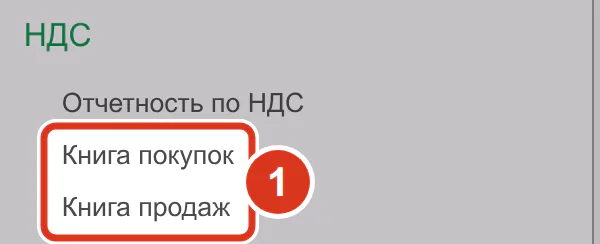
Задать период книги
В поле «Период» задать начальную и конечную даты.
Выбрать организацию для книги
В поле справа от периода выбрать организацию, для которой нужна книга.
Сформировать книгу
Нажать «Сформировать».

Шаг 2 — период, шаг 3 — организация, шаг 4 — «Сформировать»
Как проверить сформированную книгу
Проверить шапку книги
Сопоставить реквизиты шапки с выбранной организацией и периодом.
Что проверить Книга покупок Книга продаж Организация Покупатель Продавец Налоговые реквизиты ИНН/КПП покупателя ИНН/КПП продавца Период «Покупка за период с … по …» «Продажа за период с … по …» Сверить записи книги
Сопоставить реквизиты строк с исходными документами.
Книга Что сопоставить Книга покупок Номер и дату счёта-фактуры Книга покупок Дату принятия на учёт Книга покупок Наименование продавца Книга продаж Номер и дату счёта-фактуры Книга продаж Наименование покупателя Книга продаж ИНН/КПП покупателя 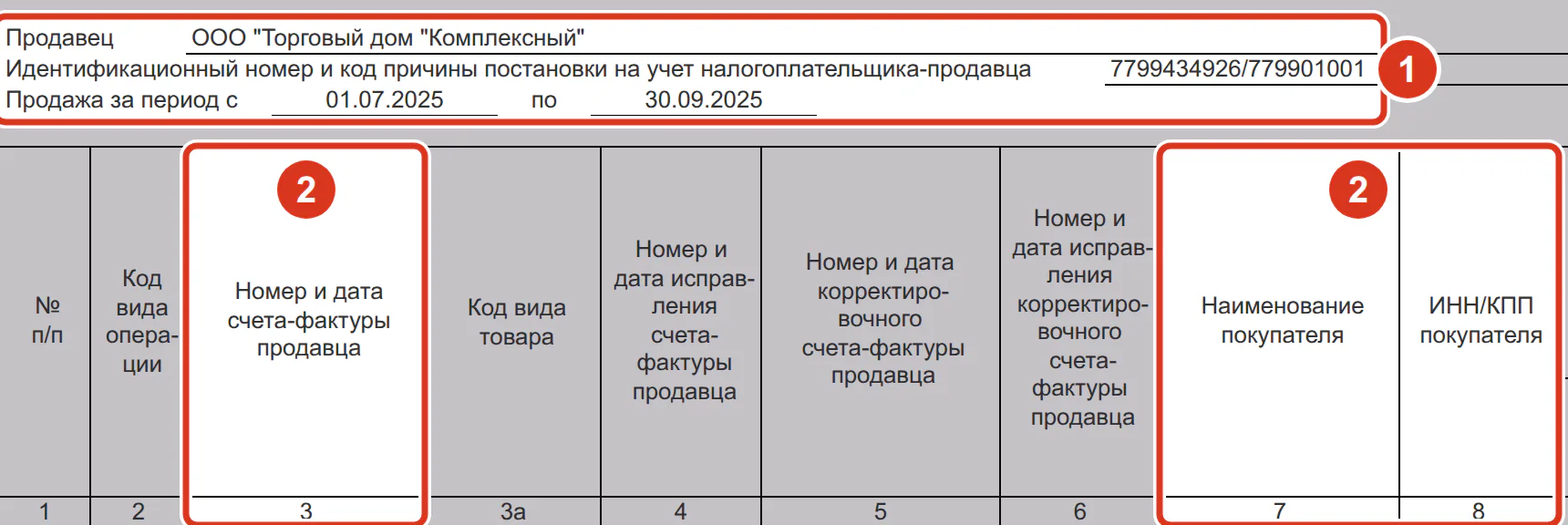
Шаг 1 — шапка книги, шаг 2 — графы для сверки записей
Какие записи сравнивать
| Отчёт | Пример записи | Связанный документ |
|---|---|---|
| Книга покупок | Вычет НДС по приобретённым товарам | Полученный счёт-фактура |
| Книга продаж | Начисление НДС по отгрузке | Выданный счёт-фактура на реализацию |
| Книга продаж | Начисление НДС по полученному авансу | Выданный счёт-фактура на аванс |
Для оформления покупки использовать статью о поступлении товаров и услуг. Работа с отдельными документами разобрана в статье о счетах-фактурах.
Как проверить записи и суммы через анализ НДС
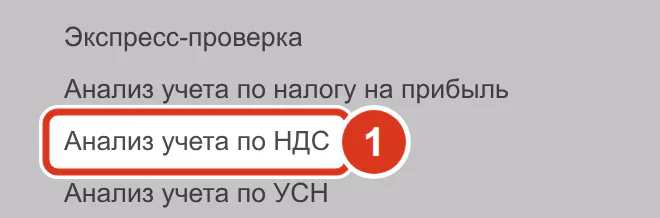
Открыть анализ НДС
Открыть Отчеты Анализ учета Анализ учета по НДС.
Задать период анализа
Указать в поле «Период» тот же интервал, что и в книге.
Выбрать организацию для анализа
В поле справа от периода выбрать ту же организацию, что и в книге.
Сформировать анализ
Нажать «Сформировать».
Сопоставить показатели анализа
Сопоставить показатели «Начисления» и «Вычеты» с книгами. В центре схемы также показан «НДС к уплате».
Показатель анализа С чем сопоставить «Начисления» Суммы НДС в книге продаж «Вычеты» Суммы НДС в книге покупок Расшифровать сумму
Дважды нажать на нужную сумму в схеме анализа.
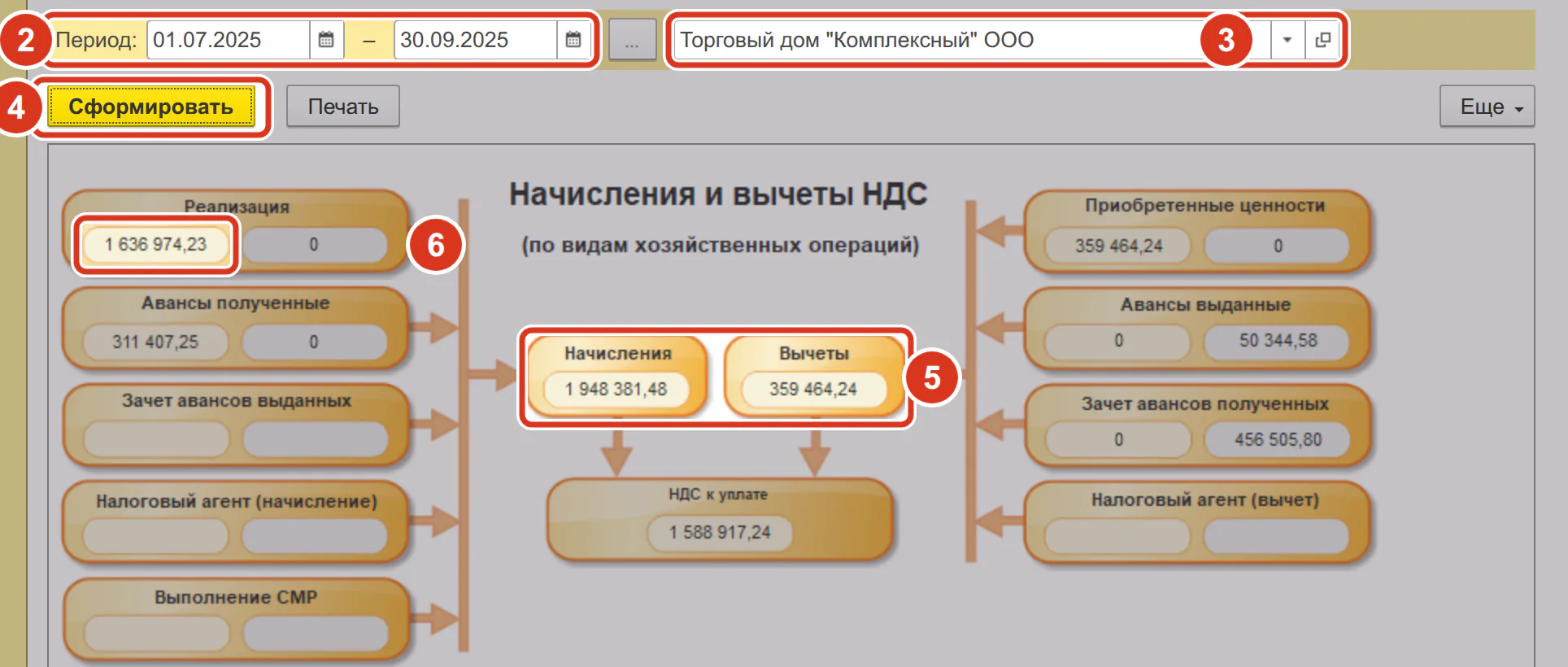
Шаги 2–4 — параметры, шаг 5 — «Начисления» и «Вычеты», шаг 6 — сумма для расшифровки Сравнить документы
Сравнить документы в расшифровке с записями книги.
При чтении схемы ориентироваться на подписи легенды:
- «Исчисленный НДС»;
- «НДС не исчислен».
Если не получается
Для отдельной проверки учёта использовать статью об экспресс-проверке.
Частые вопросы
Где находится книга продаж в 1С 8.3?
Открыть «Отчеты > НДС > Книга продаж». Указать период и организацию, затем нажать «Сформировать».
Где найти книгу покупок в 1С?
Открыть «Отчеты > НДС > Книга покупок». Указать период и организацию, затем нажать «Сформировать».
Как проверить книгу покупок и книгу продаж в 1С?
Сформировать «Анализ учета по НДС» по той же организации и за тот же период. Дважды нажать на нужную сумму для расшифровки.
Почему счёт-фактура не попал в книгу покупок?
При учёте без раздельного НДС проверить флаг «Отразить вычет НДС в книге покупок датой получения». Если он снят, проверить документ «Формирование записей книги покупок».