1С:Бухгалтерия
Контрагент в 1С:Бухгалтерии: как добавить по ИНН
Когда использовать заполнение по ИНН
Порядок подходит для создания российского юридического лица в полном интерфейсе 1С:Бухгалтерии 3.0. Перед началом подготовить реквизиты контрагента.
Автоматическое заполнение выполняет сервис «1С:Контрагент». Для работы нужны интернет и доступ к сервису. Программа должна быть на официальной поддержке.
Для создания и изменения карточек нужны соответствующие права пользователя.
Как добавить контрагента в 1С 8.3
Открыть справочник
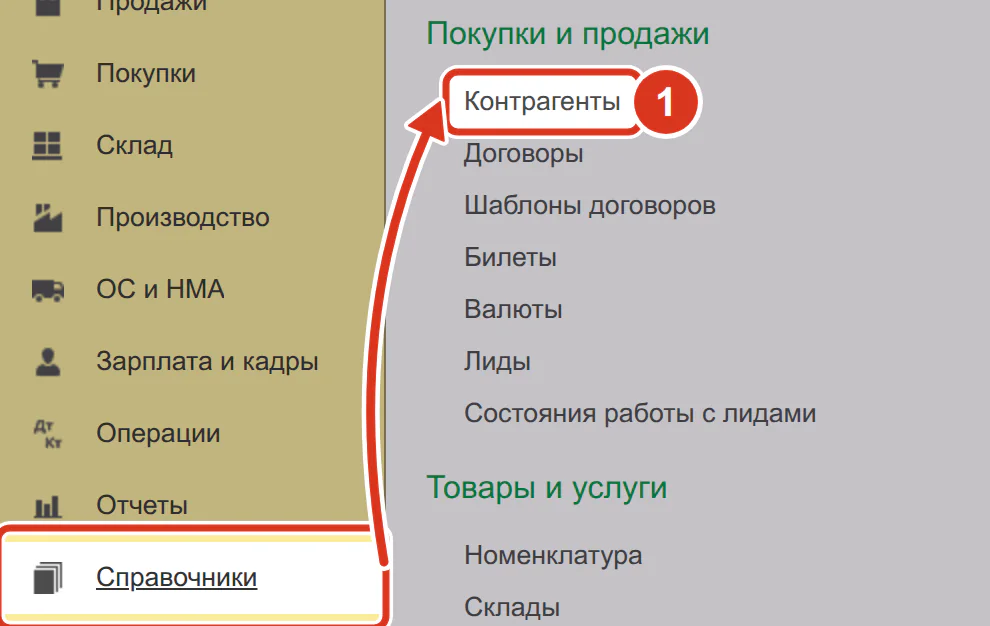
Открыть Справочники Покупки и продажи Контрагенты.
Проверить наличие карточки
Найти контрагента по наименованию через поле «Поиск (Ctrl+F)» в списке.

Создать карточку
В списке нажать «Создать». Откроется форма «Контрагент (создание)».

Проверить вид контрагента
Для российского юридического лица проверить значение «Юридическое лицо» в поле «Вид контрагента».
Проверить страну регистрации
В поле «Страна регистрации» проверить значение «РОССИЯ».
Ввести ИНН
Указать ИНН из реквизитов контрагента в поле «Введите ИНН или Наименование». Поле находится в жёлтом блоке рядом с подсказкой «Начните отсюда».
Заполнить реквизиты
Нажать «Заполнить» справа от поля ввода ИНН в жёлтом блоке.
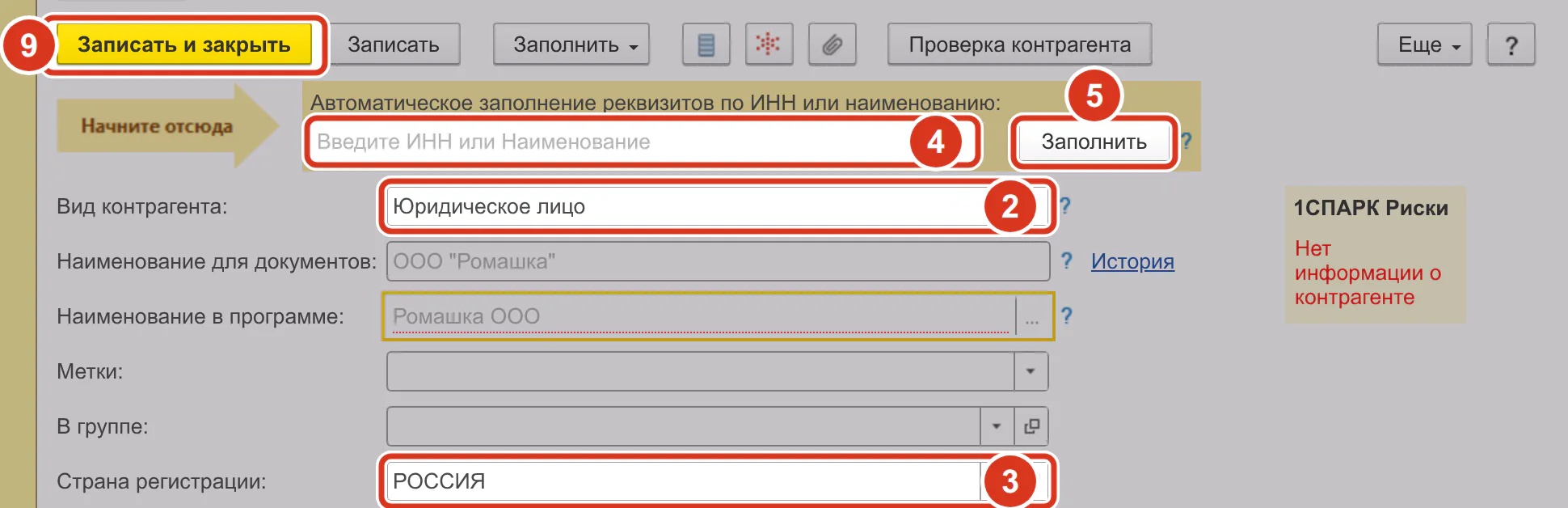
Шаги 2–5: вид, страна, ИНН и «Заполнить»; шаг 9 — «Записать и закрыть» Проверить карточку
Сопоставить заполненные поля с документами контрагента:
- «Наименование для документов»;
- «Наименование в программе»;
- «ИНН»;
- «КПП»;
- «ОГРН».
Раскрыть адресные данные
Раскрыть группу «Адрес и телефон».
Проверить юридический адрес
Сопоставить юридический адрес с реквизитами контрагента.
Сохранить карточку
После проверки нажать «Записать и закрыть».
Как проверить результат
Найти созданного контрагента в списке. Сопоставить данные в колонках:
- «Наименование в программе»;
- «ИНН»;
- «Полное наименование».
Повторно открыть сохранённую карточку. Сверить наименования и регистрационные реквизиты с документами контрагента. Проверить юридический адрес.
Для оформления продажи использовать статью о счёте на оплату покупателю. Для последующего сопоставления расчётов использовать статью об акте сверки.
Где найти банковские счета и договоры
В основной части карточки есть группа «Основной банковский счет». В ней расположены поля «Банк» и «Номер счета». Перед использованием банковских реквизитов сопоставить их с данными, полученными от контрагента.
Для перехода к спискам использовать ссылки в верхней части карточки.
| Что открыть | Ссылка в карточке |
|---|---|
| Список банковских счетов | «Банковские счета» |
| Список договоров | «Договоры» |

В группе «Контактное лицо» расположены поля:
- «ФИО»;
- «Должность»;
- «Телефон мобильный».
Как проверить контрагента
Отчёт «Проверка контрагента» содержит сведения из ЕГРЮЛ и бухгалтерскую отчётность организации.
Открыть проверку
В карточке нажать «Проверка контрагента».

Просмотреть сведения
Сопоставить регистрационные сведения в полученном отчёте с реквизитами контрагента.
Если не получается
Частые вопросы
Как добавить контрагента в 1С 8.3?
В 1С:Бухгалтерии открыть «Справочники > Покупки и продажи > Контрагенты». Нажать «Создать», заполнить карточку по ИНН. После проверки нажать «Записать и закрыть».
Как работает заполнение контрагента по ИНН?
В новой карточке указать ИНН в поле «Введите ИНН или Наименование». Нажать «Заполнить» справа от поля. Автозаполнение выполняет сервис «1С:Контрагент».
Почему контрагент не заполняется по ИНН?
Сопоставить введённый ИНН с реквизитами контрагента. Проверить интернет и доступ к сервису «1С:Контрагент». Сохранить текст сообщения программы для разбора ошибки.