1С:Бухгалтерия
Счёт на оплату покупателю в 1С:Бухгалтерии: как выставить
Когда нужен счёт покупателю
Счёт нужен, чтобы передать его покупателю, а затем связать с ним оплату и отгрузку. Сам счёт не формирует бухгалтерских проводок. Статья подходит для 1С:Бухгалтерии, редакция 3.0.
Номера на снимках совпадают с номерами шагов своего раздела. Чтобы рассмотреть снимок, нажать на него. Организации и суммы на снимках демонстрационные.
Как сделать счёт в 1С:Бухгалтерии
Открыть список счетов
Открыть Продажи Продажи Счета покупателям
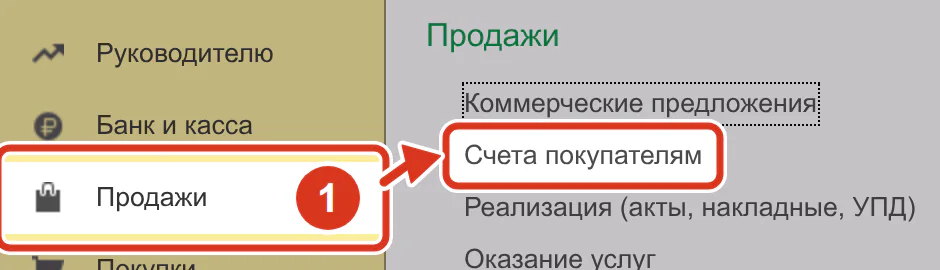
Создать счёт
В списке нажать «Создать». Откроется документ «Счет покупателю».

Указать покупателя
В поле «Контрагент» указать покупателя.
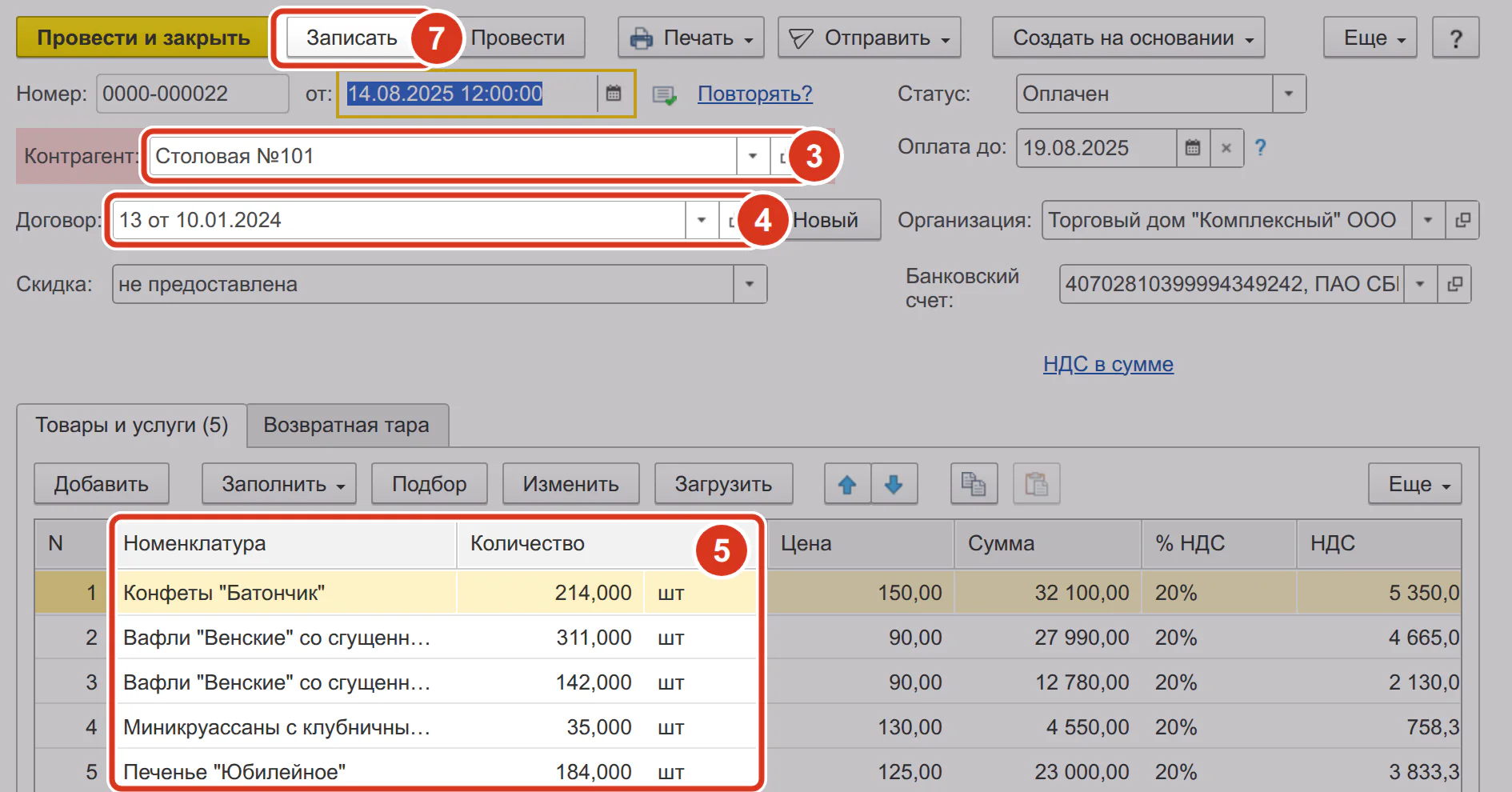
Шаги 3–7: поля счёта и кнопка «Записать» Указать договор
В поле «Договор» указать договор с покупателем.
Заполнить позиции
На вкладке «Товары и услуги» заполнить номенклатуру счёта.
Проверить позиции
Сопоставить строки счёта с согласованным заказом.
Сохранить документ
Нажать «Записать».
Как подготовить счёт к печати
Для печати выбрать Печать Счет покупателю.
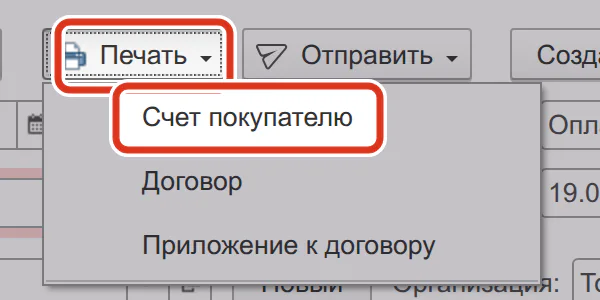
Вид печатной формы показан внизу счёта в строке «Реквизиты печати»: например, «Счет на оплату без QR-кода».

Перед печатью сверить:
- покупателя;
- платёжные реквизиты;
- позиции;
- итоговую сумму.
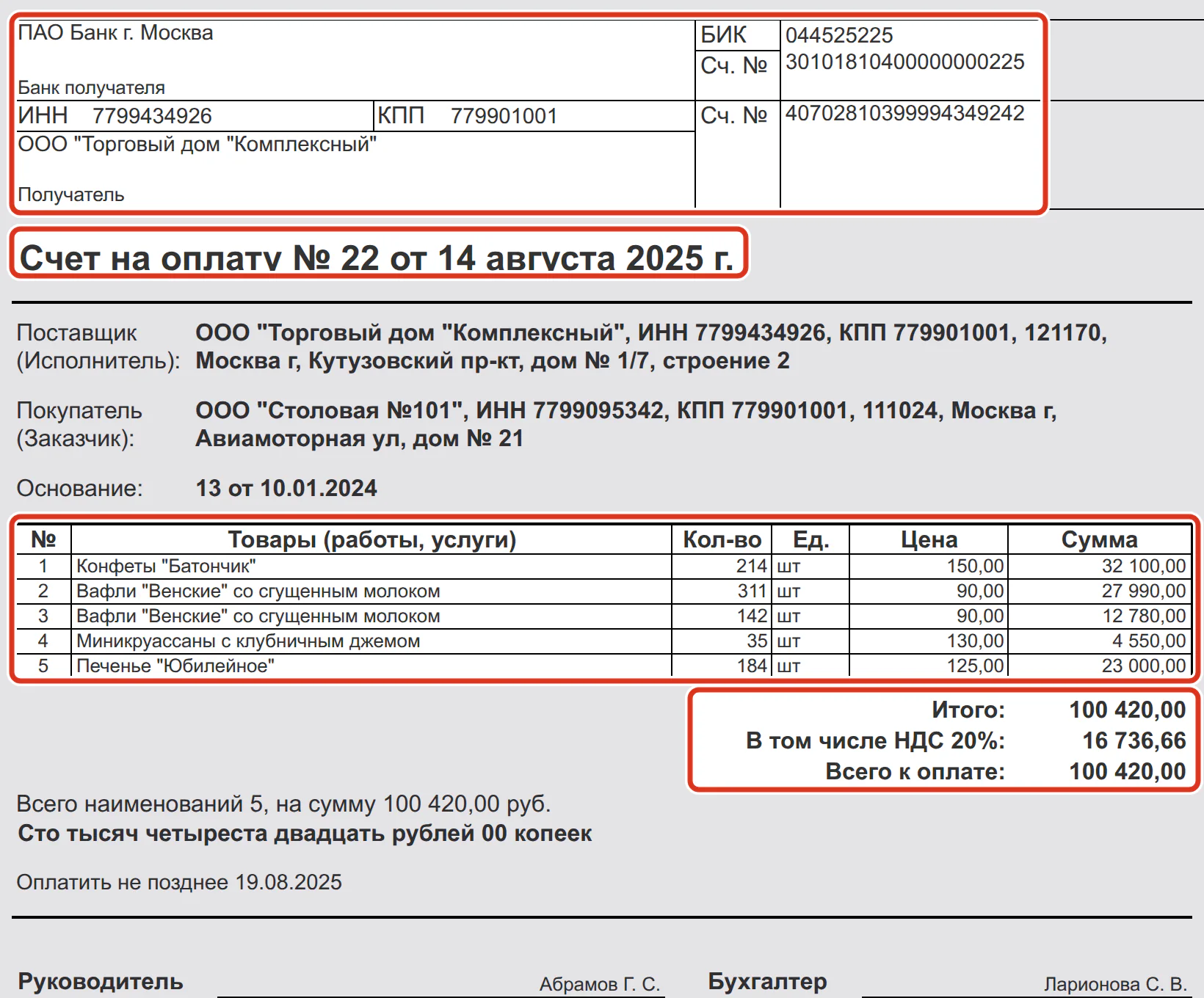
Как отправить счёт по электронной почте
Через 1С:Share можно передать покупателю ссылку на документ. Покупатель сможет просмотреть и распечатать счёт в браузере.
Выбрать команду отправки
В счёте нажать «Отправить».
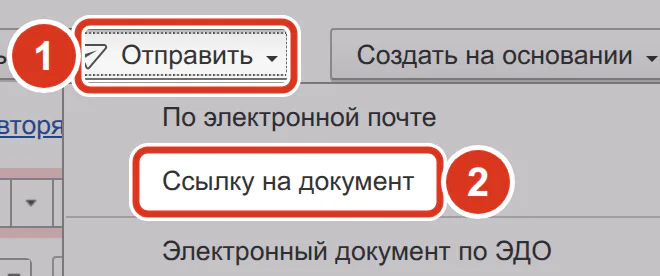
Шаги 1 и 2: кнопка и пункт меню Получить ссылку
Выбрать «Ссылку на документ».
Скопировать ссылку
Скопировать полученную ссылку.
Проверить получателя
Сверить адрес электронной почты покупателя.
Отправить ссылку
Передать ссылку покупателю электронным письмом.
Как создать реализацию на основании счёта
Создать реализацию
В счёте выбрать Создать на основании Реализация (акт, накладная, УПД).
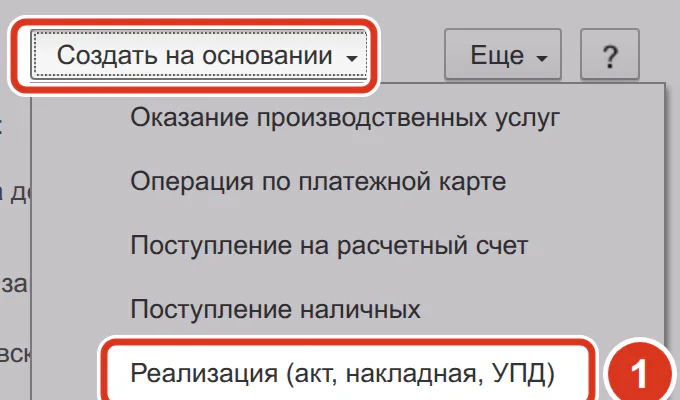
Проверить состав документа
До оформления отгрузки сопоставить новую реализацию с прежними отгрузками.
Как отследить оплату и проверить результат
Проверить статус счёта:
- «Не оплачен»;
- «Оплачен частично»;
- «Оплачен»;
- «Отменен».
Статус показан в поле «Статус» вверху счёта, в списке счетов — в колонке «Оплата».

Сопоставить статус с поступлением денег. Статус можно изменить вручную, поэтому одной отметки недостаточно.
Для работы с платежами и расчётами использовать:
- статью о загрузке выписки — чтобы получить платежи из банка;
- статью об акте сверки — чтобы сопоставить расчёты с покупателем за период.
После отправки попросить покупателя подтвердить, что счёт открывается и реквизиты соответствуют договорённости.
Если не получается
Частые вопросы
Как выставить счёт в 1С:Бухгалтерии?
Открыть «Продажи», группу «Продажи», пункт «Счета покупателям». Создать документ «Счет покупателю». Заполнить его и подготовить печатную форму.
Как отправить счёт на оплату из 1С по почте?
При действующей интернет-поддержке выбрать «Отправить», затем «Ссылку на документ». Передать ссылку покупателю электронным письмом. Ссылка действует три дня; для хранения скачать PDF-версию.
Как проверить оплату счёта в 1С?
Сопоставить статус с поступлением денег: статус можно изменить вручную. При оплате на расчётный счёт проверить привязку к документу «Поступление на расчетный счет».