1С:УНФ
Работа с маркетплейсами в 1С:УНФ: Ozon и Wildberries
Что доступно для каждой площадки
| Возможность | Ozon | Wildberries |
|---|---|---|
| Передача цен и остатков | С 3.0.3 | С 3.0.13.260, по расписанию |
| Загрузка карточек товаров в 1С | С 3.0.6 | С 3.0.13.260 |
| Загрузка отчёта о продажах из файла | С 3.0.2 | С 3.0.2 |
| Загрузка нескольких файлов отчётов сразу | С 3.0.7 | С 3.0.14 |
Дополнительные возможности Ozon:
- передача описаний и изображений товаров с 3.0.3;
- загрузка заказов для продаж со своего склада по схеме FBS с 3.0.11;
- загрузка отчёта о продажах через API с 3.0.12;
- загрузка отчёта о компенсации из файла с 3.0.9.
Интеграция с Ozon учитывает схему работы с площадкой.
| Схема | Откуда продаётся товар | Кто доставляет |
|---|---|---|
| FBO | Со склада Ozon | Ozon |
| FBS | Со своего склада | Ozon |
| realFBS | Со своего склада | Продавец или сторонний перевозчик |
Какие документы нужны для учёта
Маркетплейс выступает комиссионером. Документы собраны в Продажи Комиссионные продажи.
| Что нужно отразить | Документ |
|---|---|
| Передачу товара площадке на реализацию | «Расходная накладная», операция «Передача на комиссию» |
| Продажи, возвраты и вознаграждение площадки | «Отчет комиссионера» |
| Дополнительные услуги площадки | «Приходная накладная» |
| Потерю или порчу товара и компенсацию | «Отчет комиссионера о списании» |
| Выкуп переданного на реализацию товара | Расходная накладная, операция «Выкуп комиссионером» |
| Возврат выкупленного товара | Приходная накладная, операция «Возврат выкупленного комиссионером» |
После передачи на комиссию товар числится у комиссионера. «Отчет комиссионера» можно создать на основании передачи или заполнить из отчёта маркетплейса.
Подготовить контрагента и договор
Для загрузки отчётов из файла подключать интеграцию не требуется.
Завести площадку контрагентом
Создать контрагента для маркетплейса.
Указать вид договора
В договоре с площадкой указать «С комиссионером». Такой вид договора нужен для удержания услуг площадки из отчёта комиссионера.
Настроить интеграцию с Ozon
Открыть настройку
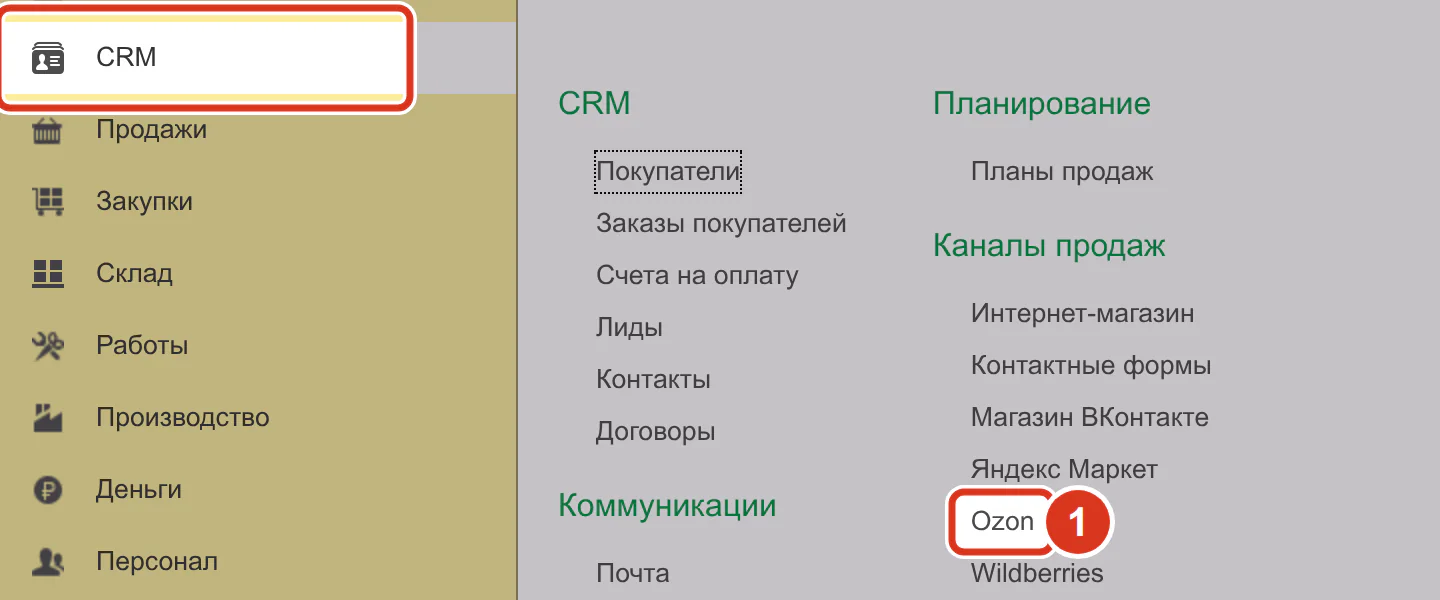
Перейти в CRM Каналы продаж Ozon.
Заполнить авторизацию
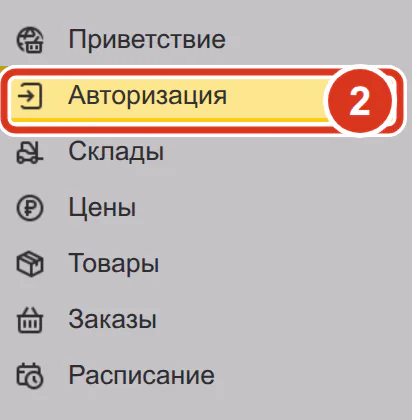
Форма «Интеграция с Ozon» открывается на шаге «Авторизация». Указать организацию, клиентский идентификатор Ozon и уникальный ключ API с ролью «Администратор».
Подключить Ozon
Нажать «Подключить Ozon».
Настроить склады и цены
Заполнить шаги «Склады» и «Цены».
Выбрать данные для выгрузки
На шаге «Товары» указать переключателями, что передавать на Ozon.
- Описание товара и изображения.
- Цены.
- Остатки.
Задать расписание
Заполнить шаг «Расписание».
Шаг «Заказы» и загрузка заказов описаны ниже, в разделе о заказах Ozon со своего склада.
Настроить интеграцию с Wildberries
Получить токен
Получить токен на сайте Wildberries.
Открыть каналы продаж
Перейти в CRM Каналы продаж.
Запустить настройку
Выбрать «Wildberries». Откроется мастер «Интеграция с Wildberries».
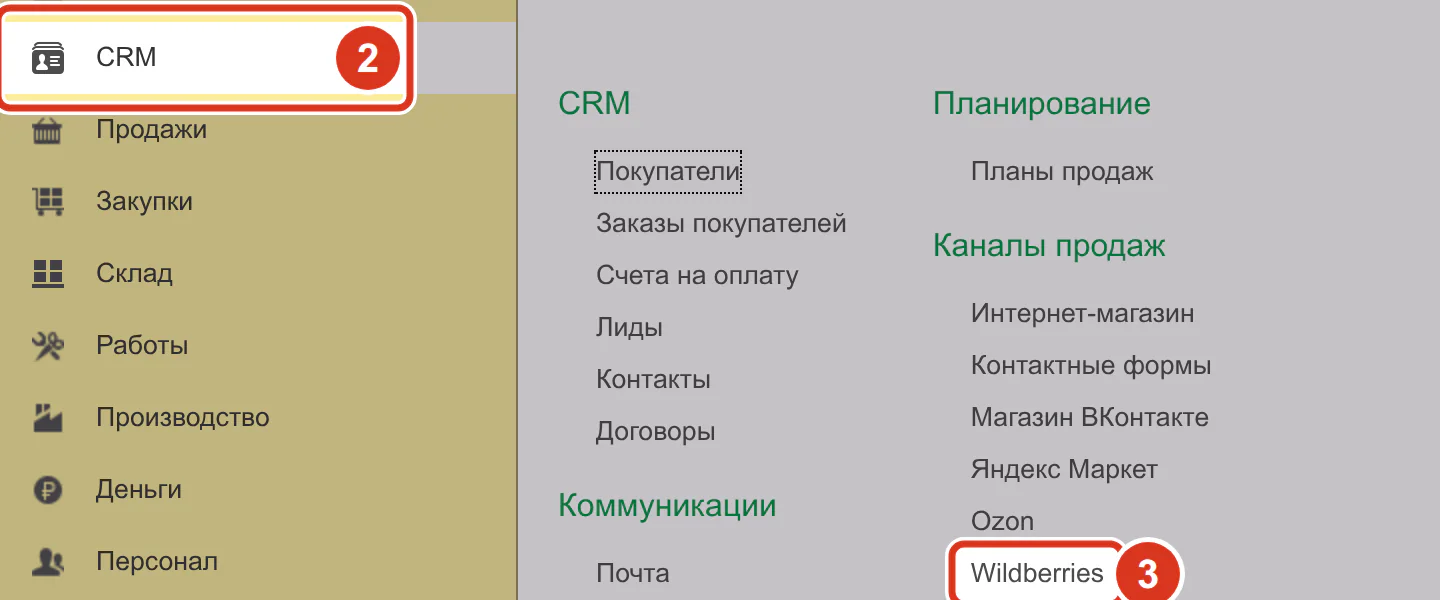
Шаг 2 — раздел «CRM», шаг 3 — пункт «Wildberries» Пройти мастер
Выполнить шаги мастера. Первый экран — «Приветствие» с кнопкой «Начать настройку».
- «Авторизация».
- «Склады».
- «Цены».
- «Товары».
- «Расписание».
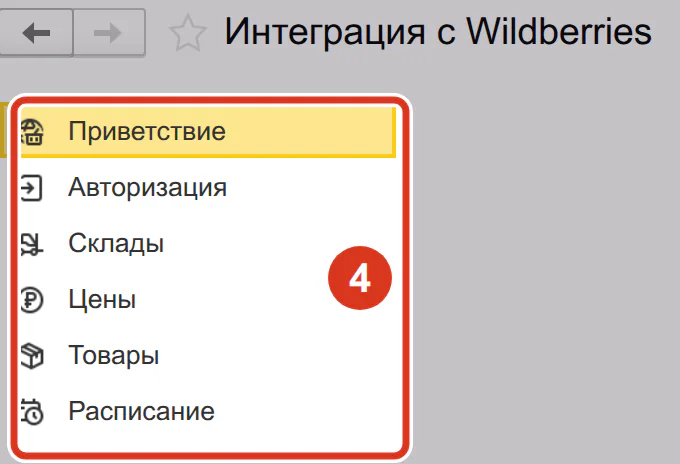
При настройке сопоставляются товары и склады в 1С с данными маркетплейса. Цены и остатки передаются на площадку автоматически по расписанию.
Загрузить и сопоставить товары
Для Ozon доступны два способа загрузки.
| Способ | Когда использовать |
|---|---|
| Все описания товаров сразу, кроме архивных | Карточек товаров в 1С ещё нет |
| Порциями, с детальными настройками и фильтрами | Карточки уже заведены и нужно сопоставить товары |
Завершить шаг настройки товаров Ozon
На шаге «Товары» нажать «Завершить». Появится ссылка «Загрузить/сопоставить товары из Ozon».
Открыть загрузку товаров Ozon
Перейти по ссылке «Загрузить/сопоставить товары из Ozon».
Выбрать способ загрузки
Выбрать загрузку всех описаний или загрузку с детальными настройками.
Сопоставить товары
Сопоставить товары площадки с имеющимися карточками в 1С.
Перед созданием карточки программа ищет совпадения:
- по штрихкодам;
- по артикулам;
- по наименованиям;
- по другим атрибутам.
Новая карточка создаётся, только если совпадений нет.
Для Wildberries доступна загрузка карточек с описаниями из личного кабинета и сопоставление с товарами в 1С.
Для собственного файла Excel использовать отдельный помощник. Порядок работы разобран в статье о загрузке номенклатуры.
Передать товар площадке
При передаче товара на реализацию оформить «Расходную накладную» с операцией «Передача на комиссию».
Получить файл отчёта
Для Ozon использовать файл отчёта о продажах, полученный от площадки.
Для Wildberries скачать детализацию отчёта.
Открыть финансовые отчёты
В личном кабинете Wildberries открыть «Финансовые отчеты».
Выбрать отчёт
Выбрать отчёт о реализации по договору оферты.
Открыть варианты скачивания
Нажать «Скачать».
Скачать детализацию
Выбрать «Детализация».
Загрузить отчёт из файла
Открыть комиссионные продажи
Перейти в Продажи Комиссионные продажи.
Открыть вкладку отчётов
Выбрать вкладку «Отчет комиссионера».
Открыть загрузку
Нажать «Загрузить из маркетплейса».
Выбрать отчёт площадки
Выбрать «Отчет о продажах товара OZON (из файла)» или «Отчет о продажах товара WB (из файла)».

Шаг 2 — вкладка, шаг 3 — кнопка, шаг 4 — отчёт площадки Выбрать файл
Указать файл отчёта. Помощник покажет полученные данные и их сопоставление с базой.
Проверить сопоставление
Проверить, правильно ли строки отчёта сопоставлены с товарами в базе.
Для загрузки нескольких файлов:
Добавить файлы
Перетащить файлы отчётов в окно загрузки.
Создать документы
Нажать «Создать документы». Программа создаст и заполнит документы «Отчет комиссионера».
После загрузки файла Ozon продажи и возвраты распределяются по вкладкам документа. Покупатель заполняется автоматически, если программа найдёт контрагента по следующим данным:
- наименование;
- ИНН;
- КПП.
Получить отчёт Ozon через API
Создать отчёт комиссионера
Создать документ «Отчет комиссионера».
Выбрать загрузку через API
В меню «Загрузить из маркетплейса» выбрать загрузку отчёта Ozon через API.
Указать данные подключения
При первом запросе указать клиентский идентификатор Ozon и уникальный ключ API из настроек личного кабинета.
- Для ключа используется роль «Администратор».
Выбрать контрагента
Указать контрагента для заполнения документа.
Выбрать договор
Указать договор для заполнения документа.
Выбрать период
Указать прошедший месяц.
Настройка сохраняется. Следующие отчёты загружаются в одно нажатие.
Указать вознаграждение и провести документы
Выбрать способ расчёта вознаграждения
На вкладке «Дополнительно» документа «Отчет комиссионера» задать способ расчёта.
Указать сумму вознаграждения
Для способа «Произвольная сумма» ввести сумму из отчёта площадки. Она распределится по строкам пропорционально сумме продажи.
Сверить документы
Сравнить заполненные документы с отчётом площадки по проверкам ниже.
Провести документы
Провести проверенные документы.
Учесть услуги площадки
Оформить услуги
Создать «Приходную накладную» на дополнительные услуги комиссионера, например доставку или упаковку.
Указать документ оплаты
На вкладке «Оплата» выбрать «Отчет комиссионера». Стоимость услуг удержится из суммы отчёта.
После загрузки отчёта Wildberries проверить, какие расходы попали в документ:
- логистика;
- хранение;
- штрафы.
Порядок учёта остальных удержаний согласовать с бухгалтером.
Отразить компенсацию или возвращение товара
| Ситуация | Что оформить |
|---|---|
| Площадка потеряла или испортила товар | «Отчет комиссионера о списании» с суммой компенсации |
| Потерянный товар вернулся на склад | Оприходование с видом операции «Оприходование», суммой декомпенсации и документом списания |
Списания и оприходования видны на вкладке «Отчет о списании/оприходовании» рабочего места «Комиссионные продажи».
Загрузить заказы Ozon со своего склада
Загрузка заказов доступна с версии 3.0.11 для схемы FBS.
Включить загрузку заказов
На шаге настройки интеграции «Заказы» включить переключатель «Загружать заказы».
Выбрать вид заказов
Указать вид загружаемых заказов.
Сопоставить состояния
Сопоставить состояния заказов на площадке с состояниями в программе.
Загрузить заказы вручную
В меню «Синхронизация данных» выполнить команду «Загрузить новые заказы и обновить статусы за последний месяц».
Выделить заказы
Выделить нужные строки в списке заказов маркетплейса.
Создать заказ покупателя
Создать документ «Заказ покупателя» по выделенным строкам.
Как проверить результат
Сверить отчёт с площадкой
Сравнить данные «Отчета комиссионера» с отчётом площадки за тот же период:
- сумму продаж в поле «Всего»;
- вознаграждение в поле «Сумма вознаграждения»;
- количество возвратов.
Для Ozon проверить баллы за скидки: при загрузке из файла они попадают в реквизит «Сумма доплат».
Проверить, не созданы ли по одному отчёту площадки несколько документов.
Проверить товары и движения
В справочнике «Номенклатура» проверить, не появились ли двойники товаров.
Для документов списания и оприходования посмотреть движения командой «Отчет по движениям» в меню «Еще».
Оценить продажи отдельно от остальной торговли
С версии 3.0.14 отчёт «Доходы и расходы» в «Анализе бизнеса» расшифровывается по направлениям деятельности. Это позволяет отдельно оценить продажи на маркетплейсах.
Если не получается
Настроить обмен под вашу схему работы мы поможем в рамках услуги интеграции 1С:УНФ с Ozon и Wildberries.
Частые вопросы
Можно ли загружать заказы Wildberries в 1С:УНФ?
Наличие загрузки заказов уточнить для вашей версии. Интеграция сопоставляет товары и склады, передаёт цены и остатки. Продажи отражать загрузкой отчёта в «Отчет комиссионера».
Как загрузить отчёт Ozon без скачивания файла?
С версии 3.0.12 выбрать загрузку через API в меню «Загрузить из маркетплейса» документа «Отчет комиссионера». При первом запросе указать клиентский идентификатор и ключ API. Выбрать прошедший месяц.
Где в 1С:УНФ учесть комиссию маркетплейса?
На вкладке «Дополнительно» документа «Отчет комиссионера» выбрать способ расчёта вознаграждения. «Произвольная сумма» распределяется по строкам пропорционально сумме продажи. Дополнительные услуги оформить приходной накладной с оплатой отчётом комиссионера.
Маркетплейс потерял товар и выплатил компенсацию. Как это отразить?
Указать компенсацию в документе «Отчет комиссионера о списании»: колонка «Сумма компенсации» доступна с версии 3.0.14. При возвращении товара оформить оприходование с суммой декомпенсации.
Нужна ли интеграция с площадкой, чтобы загружать отчёты о продажах?
Нет. Отчёты Ozon и Wildberries можно загрузить из файла в «Отчет комиссионера» без подключения интеграции.