1С:УНФ
Загрузка номенклатуры в 1С:УНФ из Excel: товары, цены, прайс-лист
Когда нужна загрузка
Загрузка пригодится, чтобы:
- перенести каталог в новую базу;
- завести товары по прайс-листу поставщика;
- добавить большую партию новых позиций.
Помощник принимает:
- Excel (xlsx);
- табличный документ 1С (mxl);
- текстовые файлы с разделителями (csv).
Вместо файла можно вставить строки из Excel через буфер обмена.
Подготовить таблицу
Каждая строка описывает один товар или услугу. Над колонками должны быть заголовки.
Убрать из таблицы:
- лишние строки сверху и снизу;
- итоги;
- объединённые ячейки.
Подготовить нужные колонки:
- наименование;
- артикул и штрихкод при наличии;
- единицу измерения в написании из программы, например «шт»;
- тип номенклатуры: товар или услуга;
- категорию и цену, если они загружаются сразу.
Лишние пробелы в наименованиях убирает функция Excel СЖПРОБЕЛЫ. Результат скопировать в колонку как значения.
Из того же файла можно загрузить:
- картинки из поля или вставленные в ячейку как объект;
- дополнительные реквизиты номенклатуры и характеристик;
- гарантийный срок;
- признак «Выписывать гарантийный талон».
Характеристику помощник умеет искать по коду.
Выбрать вариант загрузки
В группе «Что загружаем» доступны варианты:
| Вариант | Для чего подходит |
|---|---|
| «Номенклатуру (товары, услуги) с возможностью настройки» | Собственный файл с ручным сопоставлением колонок |
| «Номенклатуру, цены и остатки из файла Excel с фиксированной структурой» | Загрузка по заданной структуре вместе с ценами и остатками |
| «Цены номенклатуры» | Загрузка только цен |
В помощнике есть ссылки «Подробнее о загрузке данных» и «Видеоурок».
Передать данные в помощник
Работа с маркетплейсами разобрана в отдельной статье.
Открыть помощник
Открыть Компания Начальные остатки Загрузка данных из Excel.
Выбрать данные для загрузки
В помощнике «Загрузка данных из Excel» выбрать вариант в группе «Что загружаем».
Выбрать источник
Выбрать источник по таблице ниже.
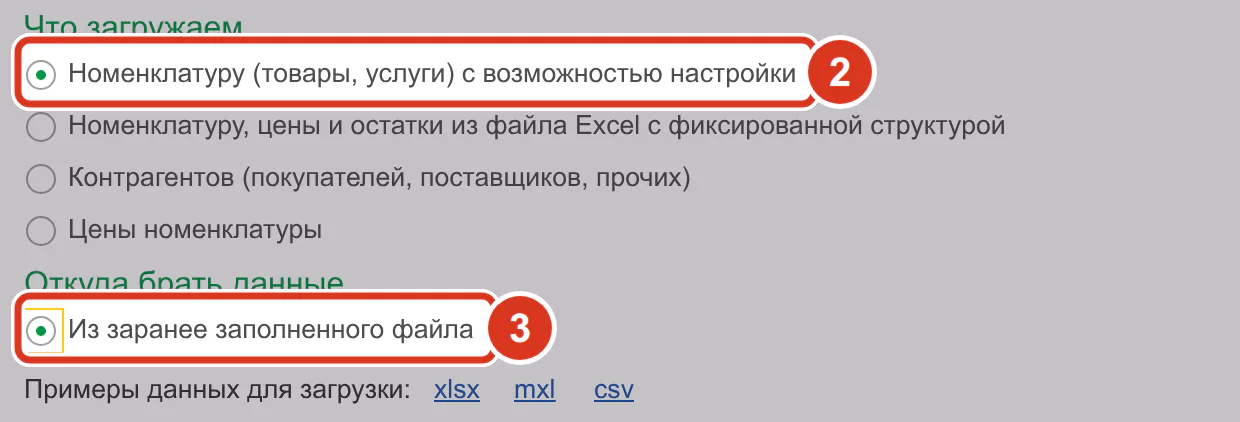
Шаг 2 — что загружаем, шаг 3 — источник
| Источник | Как передать данные |
|---|---|
| «Из заранее заполненного файла» | Указать файл |
| «Заполнить таблицу с данными самостоятельно» | Скопировать строки в Excel (Ctrl+C), затем вставить в таблицу следующего шага (Ctrl+V) |
Рядом с выбором файла доступны примеры данных в поддерживаемых форматах.
Сопоставить колонки
Открыть выбор поля
Нажать ссылку над колонкой загруженной таблицы. Откроется окно «Выберите поле для загрузки».
Указать поле карточки
Выбрать поле, которому соответствует колонка. Повторить сопоставление для остальных нужных колонок.
- «Артикул»;
- «Ед. измерения»;
- «Тип номенклатуры»;
- «Категория номенклатуры»;
- «Цена».
Исключить ненужные колонки
Оставить «Не загружать» у колонок, которые не нужно переносить.
Сохранить сопоставление
Нажать «Сохранить настройки». При следующей загрузке настройку можно открыть кнопкой «Загрузить настройку из файла».
Проверить правило поиска товаров
Посмотреть правило поиска над таблицей сопоставления.

Шаг 4 — сохранение настроек, шаг 5 — правило поиска
Помощник ищет существующие товары до первого совпадения:
- по наименованию для печати;
- по наименованию;
- по штрихкоду;
- по коду;
- по артикулу.
Выполнить загрузку
Запустить анализ
Нажать «Далее». Помощник проанализирует файл.
Проверить сопоставление
Проверить, с какими карточками помощник связал строки.
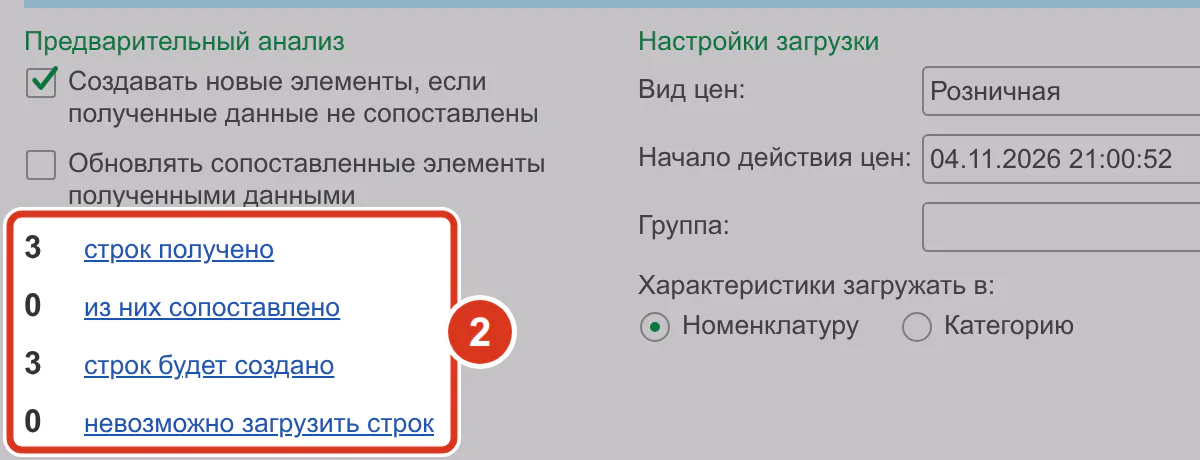
Загрузить данные
Нажать «Загрузить данные в приложение».

Остатки вместе с товарами загружает вариант с фиксированной структурой. Загрузить остатки из Excel можно и из «Текущих дел». Подробнее в статье о начальных остатках.
Загрузить цены продажи
В 1С:УНФ колонки прайс-листа соответствуют видам цен.
Выбрать загрузку цен
В группе «Что загружаем» отметить «Цены номенклатуры».
Указать файл
Выбрать файл с ценами.
Сопоставить колонки
Сопоставить колонки с полями так же, как при загрузке товаров.
Выбрать вид цен
На шаге анализа в блоке «Настройки загрузки» заполнить «Вид цен».
Указать дату начала действия
Заполнить «Начало действия цен».

Шаг 4 — вид цен, шаг 5 — начало действия Загрузить цены
Нажать «Загрузить данные в приложение».
Цены поставщиков ведутся отдельно от ваших цен продажи. Они загружаются по номенклатуре поставщиков. Картинки товаров можно взять из файла прайс-листа.
Загрузить товары в документ
Загрузку из файла поддерживают:
- «Приходная накладная»;
- «Заказ поставщику»;
- «Заказ покупателя»;
- «Расходная накладная»;
- «Оприходование запасов».
В приходной накладной и оприходовании помощник открывается кнопкой «Загрузить данные» над таблицей товаров.
При загрузке в приходную накладную можно сразу создать позиции номенклатуры и номенклатуры поставщика. Вместе с ними создаются характеристики и штрихкоды.
Как проверить результат
Сравнить количество строк
Сравнить число строк, полученных помощником, с числом товаров в файле.
Открыть справочник
Открыть «Номенклатура».
Найти загруженные позиции
Найти несколько товаров из разных частей файла:
- начала;
- середины;
- конца.
Проверить карточки
Проверить загруженные поля:
- наименование;
- артикул;
- единицу измерения;
- тип;
- категорию.
Проверить цены
В разделе «Цены» карточки проверить:
- вид цен;
- сумму;
- дату «Действует с».
Проверить штрихкоды
Посмотреть раздел «Штрихкоды» карточки.
Открыть документ продажи
Открыть новый документ продажи.
Добавить товар
Добавить загруженный товар в документ.
Проверить подставленную цену
Посмотреть цену товара в документе.
Если не получается
Если каталог большой и его нужно сверить со старой программой, перенос можно поручить специалисту 1С. Для новой базы загрузку каталога включаем во внедрение 1С:УНФ.
Частые вопросы
Можно ли загрузить товары в 1С:УНФ без файла, просто скопировав строки из Excel?
Да. В помощнике «Загрузка данных из Excel» выбрать «Заполнить таблицу с данными самостоятельно». Скопировать строки в Excel (Ctrl+C). Вставить их в таблицу помощника (Ctrl+V).
Какие форматы файлов принимает помощник загрузки?
Поддерживаются Excel (xlsx), табличный документ 1С (mxl) и текстовый файл с разделителями (csv). Файл xls пересохранить в xlsx или вставить строки через буфер обмена.
Как загрузить прайс-лист с ценами продажи?
Выбрать «Цены номенклатуры» в том же помощнике. На шаге анализа указать вид цен и дату начала действия. Вид цен соответствует колонке прайс-листа.
Как не создать дубли при повторной загрузке?
Перед загрузкой сделать резервную копию. Сопоставить колонку с артикулом или штрихкодом: по ним помощник ищет существующие товары. После загрузки проверить справочник на двойники.
Можно ли сохранить настройку колонок для следующей загрузки?
Да. Нажать «Сохранить настройки» на шаге сопоставления. При следующей загрузке открыть их кнопкой «Загрузить настройку из файла».