1С:УНФ
Себестоимость в 1С:УНФ: где посмотреть, как считается и как учесть доставку
Статья для «1С:Управление нашей фирмой», редакция 3.0.
Где посмотреть себестоимость
| Что нужно узнать | Отчёт | Где открыть |
|---|---|---|
| Себестоимость продаж | «Валовая прибыль» | Продажи Отчеты |
| Стоимость остатков | «Запасы» | Найти по названию |
| Себестоимость продукции | Отчёты по калькуляции | Производство Отчеты |
Проданные товары
Открыть отчёт «Валовая прибыль». Он показывает:
- количество;
- выручку;
- себестоимость;
- валовую прибыль;
- рентабельность.
Показатели можно смотреть по:
- номенклатуре;
- номенклатурным группам;
- покупателям;
- менеджерам.
Отчёт детализируется до номенклатуры и документов движения.
Остатки товаров
Открыть отчёт «Запасы»
Найти отчёт по названию. В нём доступны начальные и конечные остатки в количестве и сумме.
Открыть настройки отчёта
Нажать «Настройки».
Вывести колонки остатков и движений
Добавить колонки в суммовом и количественном выражении:
- «Начальный остаток»;
- «Приход»;
- «Расход»;
- «Конечный остаток».
Добавить стоимость единицы
Добавить колонку «Стоимость единицы», чтобы видеть цену одной единицы товара.
Продукция
Для калькуляции себестоимости продукции открыть Производство Отчеты. В разделе доступны:
- «Нормативный состав изделия»;
- «Себестоимость выпуска»;
- «План-фактный анализ себестоимости выпуска».
Учёт производства разобран в отдельной статье.
Как 1С:УНФ считает себестоимость
| Когда выполняется расчёт | Как определяется стоимость |
|---|---|
| При проведении документов | Всегда по средней скользящей стоимости на дату документа |
| При закрытии месяца | По способу списания из карточки товара |
При каждом поступлении программа пересчитывает среднюю стоимость единицы с учётом текущего остатка. Эта цена используется для списания до следующего поступления.
Способ списания для закрытия месяца можно указать в карточке товара или категории номенклатуры.
| Способ | Как выполняется пересчёт при закрытии |
|---|---|
| Средневзвешенная оценка | Общая сумма остатков и поступлений делится на общее количество товара. Единая цена применяется ко всем списаниям месяца |
| «FIFO» | Применяется «ФИФО (взвешенная оценка)»: списание по средней стоимости всех выбывших партий. Остатки на конец предыдущего месяца объединяются в общую партию |
Пример расчёта
На начало месяца товара нет.
| Дата | Операция |
|---|---|
| 1-го числа | Поступило 10 штук по 100 ₽ |
| 5-го числа | Продано 5 штук |
| 10-го числа | Поступило ещё 10 штук по 130 ₽ |
| 20-го числа | Продано 5 штук |
В течение месяца после второго поступления средняя цена стала (5 × 100 + 10 × 130) / 15 = 120 ₽. При закрытии по средневзвешенной оценке цена равна (1 000 + 1 300) / 20 = 115 ₽.
| Расчёт | Первая продажа | Вторая продажа |
|---|---|---|
| При проведении | 500 ₽: 5 штук по 100 ₽ | 600 ₽: 5 штук по 120 ₽ |
| После закрытия месяца | 575 ₽ | 575 ₽ |
После закрытия остаток 10 штук оценён в 1 150 ₽. Валовая прибыль по отдельным продажам меняется, хотя документы не исправляли.
Что происходит при закрытии месяца
Рабочее место находится в Компания Закрытие месяца. Закрытие включает:
- начисление амортизации;
- расчёт прямых затрат;
- распределение затрат и расчёт фактической себестоимости;
- расчёт финансового результата.
Порядок работы разобран в статье о закрытии месяца.
Как включить доставку в стоимость товара
Расходы на доставку или погрузку при закупке можно включить в себестоимость товаров.
| Документ | Когда подходит |
|---|---|
| Приходная накладная | Товар и услуга получены от одного поставщика по одной накладной в одну дату |
| «Дополнительные расходы» | Во всех остальных случаях, в том числе для распределения расходов между несколькими поставками |
Доставка в той же приходной накладной
Открыть приходную накладную
Открыть документ в разделе «Закупки».
Заполнить товары
Заполнить закладку «Товары».
Заполнить услуги
Заполнить закладку «Услуги».
Включить услуги в себестоимость
На закладке «Услуги» включить опцию «Включать услуги в себестоимость запасов».
Открыть распределение услуг
На закладке «Товары» нажать «Распределить услуги».
Выбрать способ распределения
Выбрать «по количеству» или «по сумме».
Доставка отдельным документом
| Как создать «Дополнительные расходы» | Действие |
|---|---|
| Из раздела закупок | Открыть Закупки Дополнительные расходы и нажать «Создать» |
| Из приходной накладной | Нажать «Создать на основании» и выбрать «Дополнительные расходы» |
Добавить услуги
На закладке «Услуги» добавить услуги из справочника «Номенклатура».
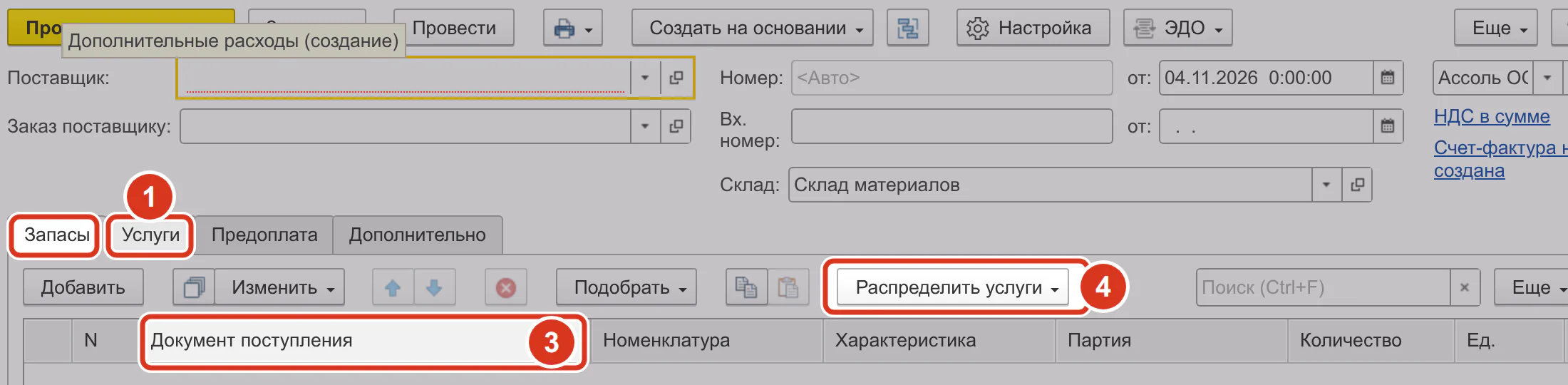
Шаг 1 — закладка «Услуги», шаг 3 — колонка «Документ поступления» на закладке «Запасы», шаг 4 — «Распределить услуги» Заполнить стоимость услуг
Указать цену и количество.
Указать товары
На закладке «Запасы» добавить приходные накладные и товары, к которым относятся расходы.
Открыть распределение услуг
Нажать «Распределить услуги».
Выбрать способ распределения
Выбрать распределение по количеству или по сумме.
Провести документ
Провести «Дополнительные расходы».
Как выбрать способ распределения
| Способ | Как распределяется сумма |
|---|---|
| По количеству | Пропорционально количеству товаров |
| По сумме | Пропорционально стоимости товаров по договору с поставщиком |
Пример поставки:
- товар А: 100 штук по 500 ₽, всего 50 000 ₽;
- товар Б: 50 штук по 200 ₽, всего 10 000 ₽;
- доставка: 6 000 ₽.
| Способ | Товару А | Цена единицы А | Товару Б | Цена единицы Б |
|---|---|---|---|---|
| по сумме | 5 000 ₽ | 550 ₽ | 1 000 ₽ | 220 ₽ |
| по количеству | 4 000 ₽ | 540 ₽ | 2 000 ₽ | 240 ₽ |
Выбирать способ, который ближе к тому, как сложилась цена доставки.
Как проверить результат
Закрыть месяц
Выполнить закрытие месяца для окончательного расчёта себестоимости.
Сформировать отчёт «Запасы»
Сформировать отчёт с колонкой «Стоимость единицы».
Проверить конечный остаток
Проверить колонку «Конечный остаток». В ней не должно быть:
- отрицательных значений;
- количества без суммы;
- суммы без количества.
Проверить себестоимость продаж
Открыть отчёт «Валовая прибыль». При нулевой себестоимости проданного товара перейти к диагностике ниже.
Почему себестоимость нулевая или странная
Перепровести документы
Использовать обработку «Групповое перепроведение документов» в Настройки Администрирование Корректировка данных.
Повторить закрытие
Закрыть месяцы заново за нужный период.
Если версия ниже 3.0.14.100, обновить программу.
Частые вопросы
Почему себестоимость в 1С:УНФ изменилась после закрытия месяца?
При проведении документов товар списывается по средней скользящей стоимости на дату документа. При закрытии месяца себестоимость пересчитывается по средневзвешенной оценке или по «ФИФО (взвешенная оценка)». Способ зависит от настройки в карточке товара.
Где в 1С:УНФ выбрать способ списания: по средней или ФИФО?
В карточке товара или категории номенклатуры. Настройка влияет на пересчёт при закрытии месяца. При проведении документов всегда используется средняя скользящая стоимость.
Счёт за доставку пришёл после того, как товар оприходовали. Что делать?
Оформить «Дополнительные расходы» на основании приходной накладной. Распределить сумму на товары по количеству или по сумме.
Можно ли одну доставку распределить на несколько поставок?
Да, документ «Дополнительные расходы» позволяет распределить сумму на товары из нескольких приходных накладных.
Нужно ли закрывать месяц, чтобы увидеть себестоимость?
Предварительная себестоимость видна после проведения документов, окончательная — после закрытия месяца. Себестоимость продаж и прибыль анализировать после закрытия.