1С:УНФ
Первичная настройка 1С:УНФ: организация, налоги, права, проверка
Статья для «1С:Управления нашей фирмой», редакция 3.0. Подходит для локальной версии и облака 1С:Фреш.
Что подготовить
Для настройки нужен пользователь с полными правами. Часть настроек и подключений доступна только ему, например подключение «1С:Кабинета сотрудника».
Подготовить данные организации:
- ИНН;
- адреса;
- банковские счета;
- применяемую систему налогообложения.
Выбрать версию программы
| Версия | Рабочие места |
|---|---|
| Базовая | Одно рабочее место, добавить места нельзя |
| ПРОФ | Можно добавить рабочие места |
| Облако 1С:Фреш | Можно добавить рабочие места |
Заполнить сведения о компании
Пройти помощник начала работы
Заполнить сведения о компании в помощнике. Он открывается при первом запуске новой базы в версии 3.0.13 и новее.
Если касса уже зарегистрирована
С версии 3.0.14 в помощнике доступна ссылка «У меня есть зарегистрированная ККТ».
Открыть настройку зарегистрированной кассы
Перейти по ссылке «У меня есть зарегистрированная ККТ».
Сохранить карточку кассы
Сохранить карточку кассы. Программа автоматически заполнит сведения о компании и торговом объекте.
- ИНН.
- Наименование.
- Форму собственности.
- Систему налогообложения.
- Адрес торгового объекта.
Проверить реквизиты
Открыть список организаций
Открыть Компания Компания Организации.
Открыть карточку
Открыть карточку своей организации.
Сверить данные
Проверить сведения в карточке организации.
- Наименование.
- ИНН.
- Юридический и фактический адреса.
- Телефоны.
- Электронную почту.
- Банковские счета.
По этим данным программа печатает реквизиты для клиентов и поставщиков. В печатную форму можно вывести:
- логотип;
- печать организации;
- факсимиле руководителя.
Настроить налогообложение
Открыть налогообложение
В карточке организации открыть блок «Налогообложение».
Выбрать систему налогообложения
Указать режим, который применяет организация.
- Общая система.
- УСН с объектом «доходы».
- УСН с объектом «доходы минус расходы».
- Патент.
- АУСН.
НДС при УСН
Включить НДС
Перевести переключатель «Применяется НДС» в положение «Применяется».
Выбрать ставку
Указать применяемую ставку НДС.
Указать начало применения
Выбрать месяц, с которого действует ставка.
Настроить ставку для закупок
В поле «Ставка НДС» указать ставку для подстановки в документы закупки.
Сохранить налогообложение
Сохранить настройки налогообложения.
Включить функции программы
Открыть настройки возможностей
Открыть Настройки Еще больше возможностей.
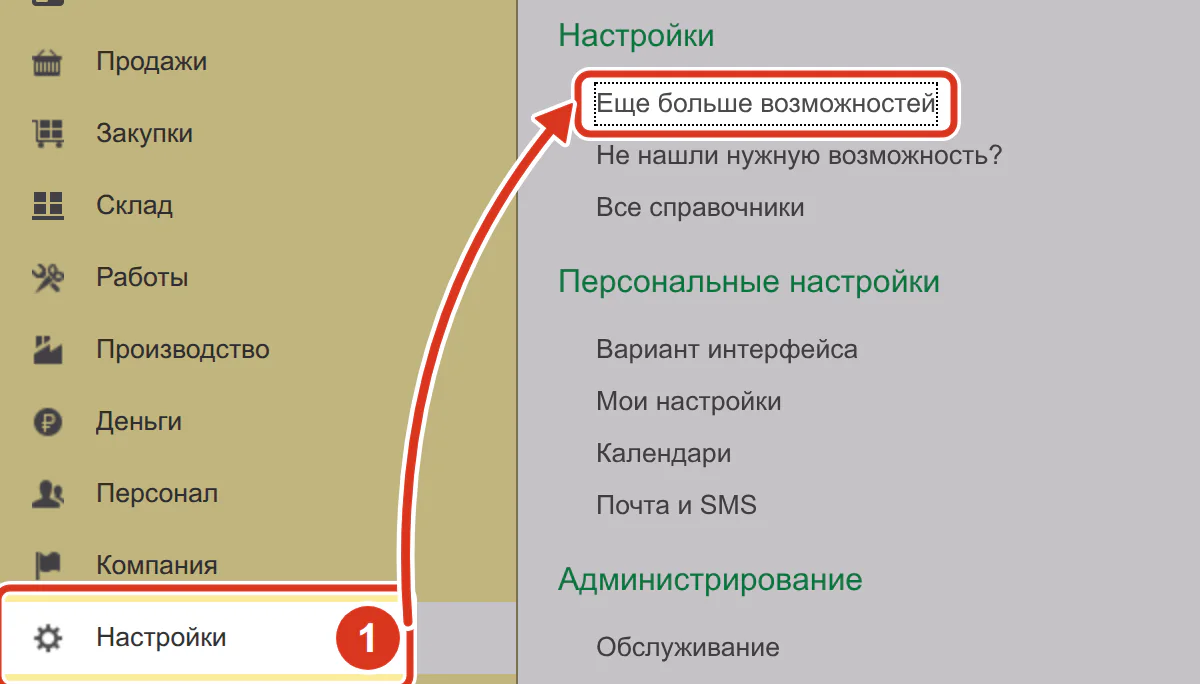
Включить нужные функции
Включить функции, которыми вы будете пользоваться с первых дней. Это упростит проверку настройки и обучение сотрудников.
Опции сгруппированы по участкам учёта, например «Продажи».
Заполнить справочники и остатки
Заполнить справочники
Внести данные для работы.
- Товары и материалы.
- Услуги.
- Клиентов и поставщиков.
- Цены.
Ввести начальные остатки
Внести остатки через помощник ввода начальных остатков.
- Товары на складах.
- Деньги на счетах и в кассах.
- Долги и авансы покупателей.
- Долги и авансы поставщиков.
Создать пользователей и настроить права
Доступ к программе
| Вариант работы | Как устроен доступ |
|---|---|
| Обычный | У каждого сотрудника свой пользователь с правами входа |
| Посменная работа кассиров | Вход в программу под одним пользователем; в рабочее место кассира каждый входит под своим ФИО и кодом |
| 1С:Фреш | Пользователей подключает владелец или администратор абонента в личном кабинете сервиса |
Открыть список пользователей
Открыть Настройки Настройки пользователей и прав Пользователи. Пункт «Настройки пользователей и прав» находится в группе «Администрирование».
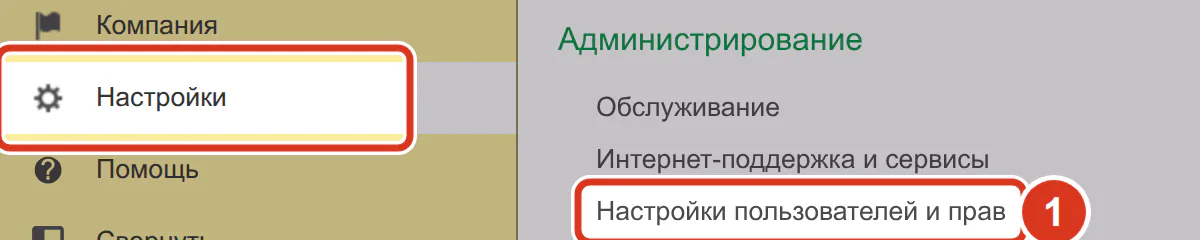
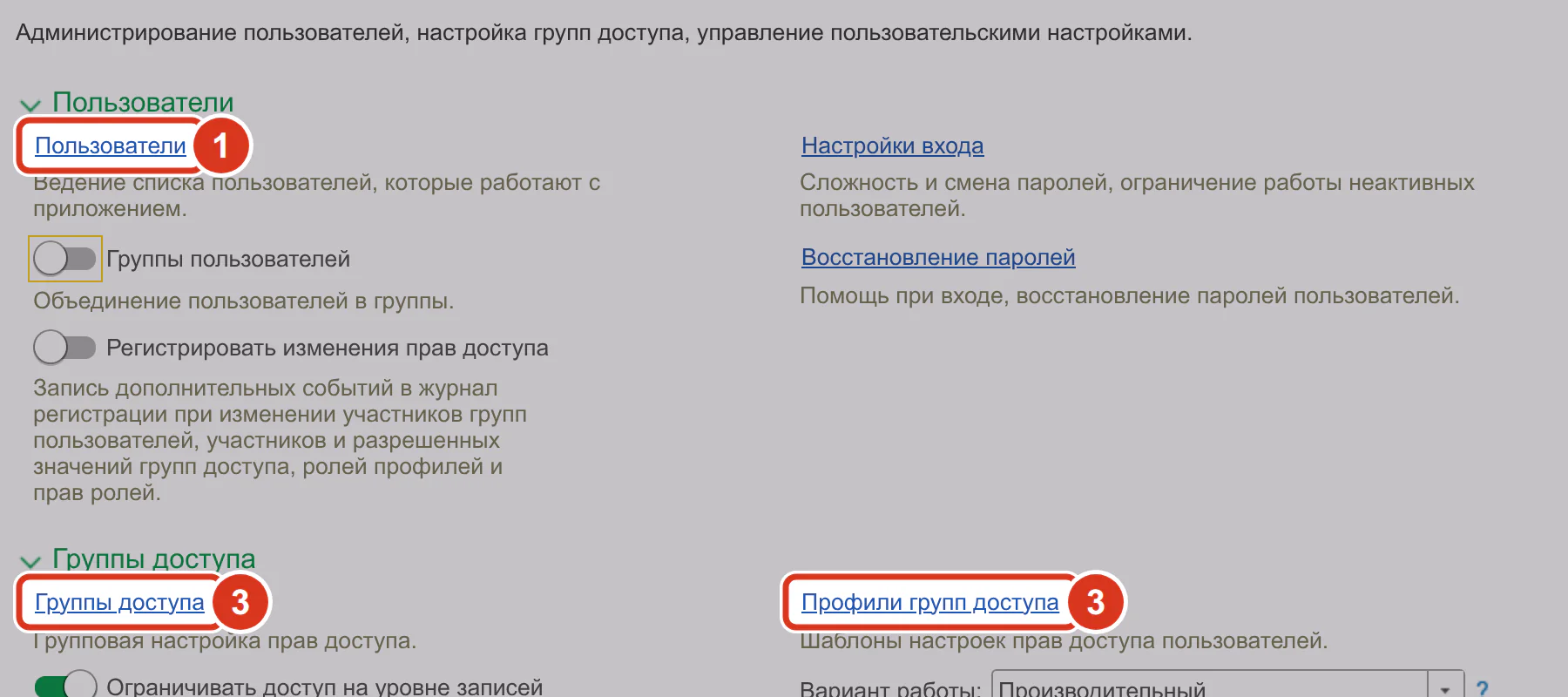
Шаг 1 — список пользователей, шаг 3 — группы доступа и их профили Создать пользователей
Завести пользователей для сотрудников.
Выдать права
Включить каждого пользователя в группу доступа с профилем под его работу. Группы и профили открываются ссылками «Группы доступа» и «Профили групп доступа» в форме настроек пользователей и прав.
Профиль группы определяет набор прав. Примеры профилей:
- «Старший кассир»;
- «Производство»;
- «ЭПД».
Проверить роли и доступ к складам
Назначенные роли видны в карточке пользователя: «Права доступа», закладка «Разрешенные действия (роли)». Здесь можно проверить, например, право кассира на возврат без чека.
Пользователю с ограниченными правами можно ограничить доступ к складам. Недоступные склады он не увидит при выборе склада в документе.
Что меняет система налогообложения
| Где | Что зависит от настройки |
|---|---|
| Раздел «Налоги» | После включения НДС при УСН появляется блок документов по НДС |
| «Календарь налогов и отчетности» | У организаций на УСН с НДС появляются задачи по декларации и уплате НДС |
| Документы | Можно выбрать регламентированную отчётность или только управленческий учёт |
| Документы при двух режимах | Нужно указать, по какому режиму учитывать документ |
С версии 3.0.14 для организаций на УСН с НДС автоматически появляются задачи:
- «Отправить декларацию по НДС»;
- «Уплатить НДС (1/3 от суммы за квартал)».
Где вести отчётность
| Кто ведёт учёт | Работа с налогами и отчётностью |
|---|---|
| ИП на УСН | Можно считать налоги и сдавать отчётность из УНФ |
| ИП на АУСН | Можно считать налоги и сдавать отчётность из УНФ |
| ИП на патенте | Можно считать налоги и сдавать отчётность из УНФ |
| ООО | Бухгалтерию и отчётность рекомендуется вести в 1С:Бухгалтерии с обменом данными из УНФ |
| ИП на общей системе | Бухгалтерию и отчётность рекомендуется вести в 1С:Бухгалтерии с обменом данными из УНФ |
Где находятся счета учёта
Основной учёт в УНФ управленческий. План счетов также управленческий: он находится среди справочников раздела «Компания».
Для налогового учёта ИП документы дополнительно отмечаются для регламентированной отчётности.
В разделе «Компания» доступны отчёты «Баланс» и «Оборотно-сальдовая ведомость». Основные отчёты собственника находятся в Компания Анализ бизнеса:
- «Денежный поток»;
- «Доходы и расходы»;
- «Баланс».
При ведении бухгалтерии в 1С:Бухгалтерии сотрудники могут работать в УНФ, а данные передаются в бухгалтерскую программу. Бухгалтерские счета для товаров и расчётов проверять там, где ведётся бухгалтерия.
Как проверить настройку
Реквизиты и налоги
Открыть печатные реквизиты
В справочнике Компания Компания Организации нажать «Реквизиты».
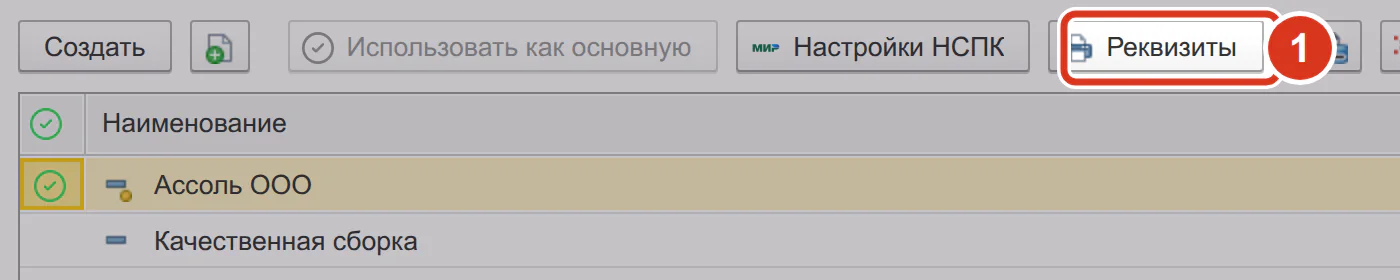
Сверить реквизиты
Сравнить печатную форму с регистрационными документами и данными банка.
Открыть календарь налогов
В разделе «Налоги» открыть «Календарь налогов и отчетности».
Проверить налоги и отчёты
Проверить, что календарь содержит ваши налоги и отчёты.
Пробный документ
Создать накладную
Создать новую «Расходную накладную» с текущей датой.
Добавить товар
Добавить товар в документ.
Проверить заполнение
Проверить, что подставились ваша организация и ожидаемая ставка НДС.
Закрыть документ
Закрыть накладную без записи.
Права сотрудников
Войти под пользователем
Войти в программу под пользователем сотрудника.
Проверить доступ
Проверить доступ к рабочим разделам и документам. Нужное должно открываться, лишнего сотрудник видеть не должен.
Повторить проверку для каждого пользователя.
Если не получается
| Возможность | Начиная с версии |
|---|---|
| Помощник начала работы в новой базе | 3.0.13 |
| Ссылка «У меня есть зарегистрированная ККТ» | 3.0.14 |
| Кнопка «Реквизиты» в справочнике «Организации» | 3.0.14 |
Настройка программы под ваши процессы и перенос данных входят во внедрение 1С:УНФ. Освоить работу на вашей базе поможет обучение работе в 1С.
Частые вопросы
С чего начать работу в новой базе 1С:УНФ?
Пройти помощник начала работы: он заполнит сведения о компании. Затем проверить карточку организации и систему налогообложения.
Где в 1С:УНФ указать систему налогообложения?
В карточке организации, в блоке «Налогообложение». Там же для организации на УСН включить НДС и выбрать ставку.
Где в 1С:УНФ настроить счета учёта?
План счетов УНФ управленческий. Бухгалтерский учёт ООО и ИП на общей системе рекомендуется вести в 1С:Бухгалтерии, передавая туда данные из УНФ.
Как ограничить сотруднику доступ к данным?
Включить сотрудника в группу доступа с профилем под его работу. Не давать полные права. Назначенные роли видны в карточке пользователя на закладке «Разрешенные действия (роли)».
Хватит ли базовой версии, если в программе работает несколько сотрудников?
В базовой версии одно рабочее место, добавить места нельзя. Для нескольких рабочих мест выбрать ПРОФ или облако 1С:Фреш.