1С:УНФ
Загрузка выписки из банка в 1С:УНФ: из файла и через 1С:ДиректБанк
Что нужно до загрузки
Пути и кнопки ниже относятся к интерфейсу «Версия 8.5».
Расчётный счёт организации должен быть заведён в программе.
| Способ | Когда подходит | Что потребуется |
|---|---|---|
| Из файла | Банк не работает с 1С:ДиректБанк или прямой обмен ещё не подключён | Интернет-банк с выгрузкой в формате для 1С |
| Через 1С:ДиректБанк | Нужен обмен без промежуточных файлов или автоматическое получение выписки | Подключение сервиса и поддержка нужных возможностей банком |
Для 1С:ДиректБанк нужны:
- договор с банком на дистанционное банковское обслуживание;
- программа на официальной поддержке;
- доступ в интернет.
Условия подключения заранее уточнить в банке. Обмен настраивает администратор или сотрудник с нужными правами.
Способ 1. Загрузить выписку из файла
Подготовить файл в интернет-банке
Выбрать счёт
В интернет-банке выбрать расчётный счёт.
Указать период
Выбрать период выписки.
Выгрузить выписку
Выгрузить выписку в формате для 1С.
Загрузить файл в 1С
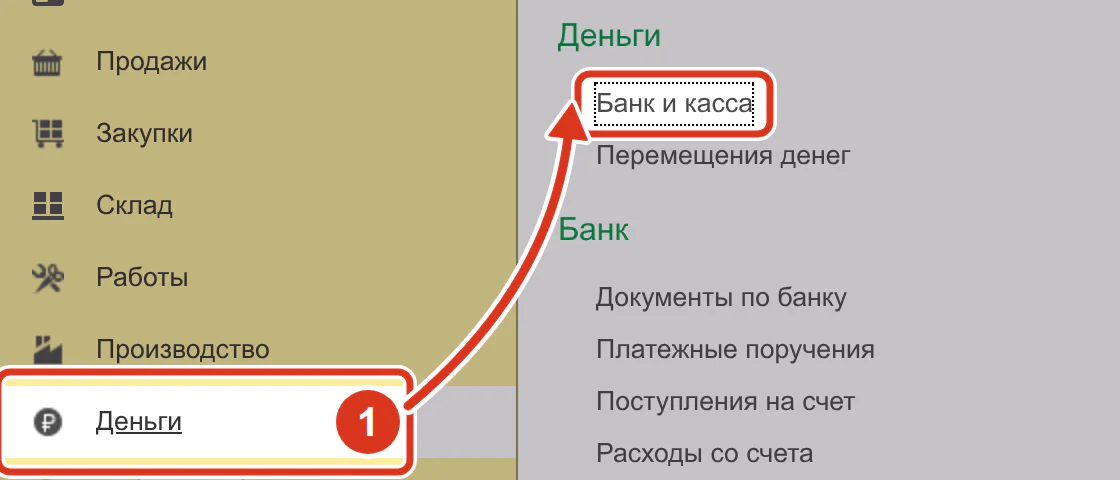
Открыть банк и кассу
Перейти в Деньги Банк и касса.
Открыть загрузку
Нажать «Загрузить из банка в 1С». Если кнопки не видно, развернуть окно программы шире: в узком окне она не помещается на панель.

Указать файл
В окне «Выберите файл для загрузки» перетащить файл выписки в рамку или выбрать его по ссылке «выберите с диска».
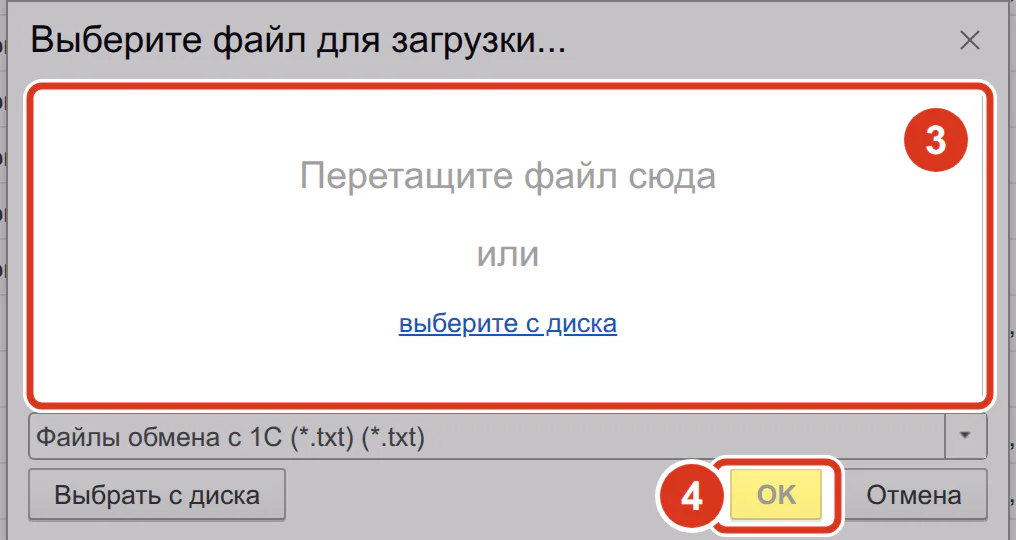
Подтвердить выбор
Нажать «ОК». Откроется форма «Обмен с банком» на вкладке «Загрузка выписки из банка».
Открыть чтение файла
Если таблица операций пустая, нажать «Открыть и прочитать данные из файла».
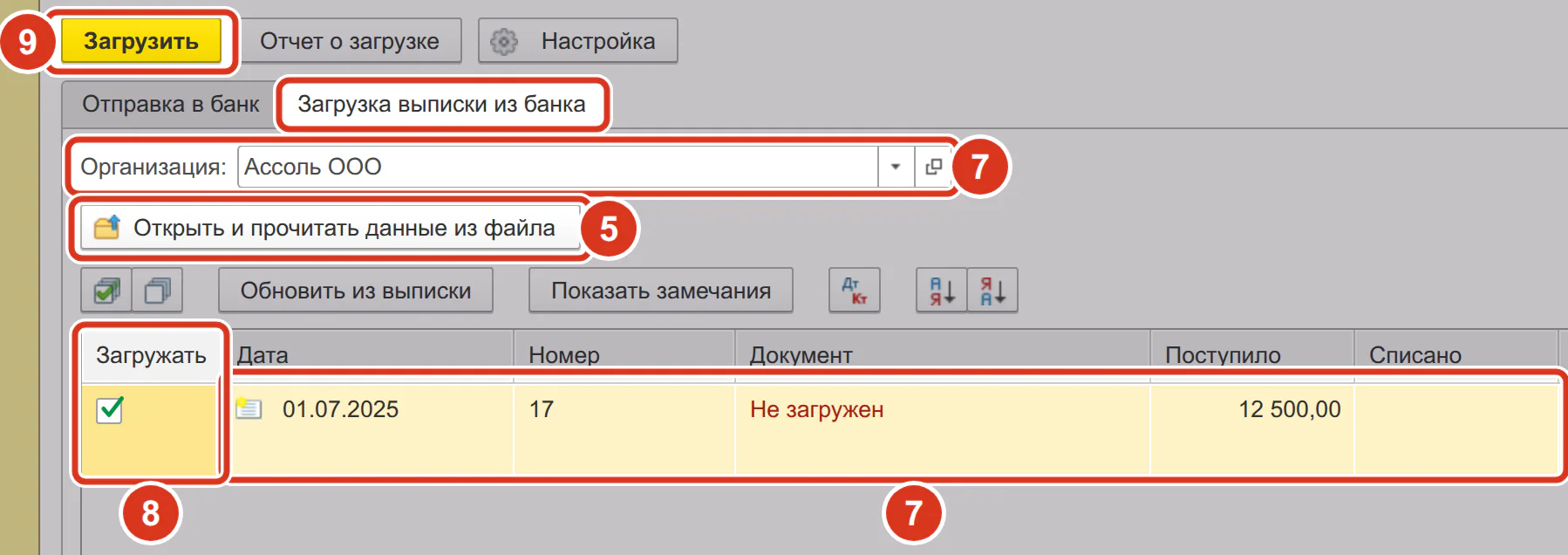
Шаг 5 — чтение файла, 7 — проверка, 8 — отметка строк, 9 — загрузка Выбрать файл повторно
Снова выбрать файл выписки.
Проверить данные
Проверить организацию и строки выписки: дату, номер, сумму и контрагента.
Отметить строки
В колонке «Загружать» отметить строки, которые нужно загрузить.
Загрузить операции
Нажать «Загрузить».
Способ 2. Подключить 1С:ДиректБанк
Открыть настройки обмена
Перейти в Настройки Интеграции Обмен с банками.
Включить сервис
Установить флажок «Сервис 1С:ДиректБанк».

Открыть список настроек
Перейти по ссылке «Настройки обмена с банками».
Создать настройку
Создать новую настройку. Откроется помощник подключения.
Выбрать организацию
Указать организацию в помощнике.
Выбрать банк
Указать банк для подключения.
Указать данные для входа
Ввести выданные банком логин и пароль или указать сертификат электронной подписи.
В конце помощник проверит обмен и сообщит результат подключения.
Включить автоматическое получение выписки
Открыть настройку автоматического получения
Нажать «Включить» внизу окна помощника.
Ввести пароль
Указать пароль от банка.
Запустить получение выписки
Нажать «Запустить автоматическое получение выписки банка». Программа будет запрашивать выписку раз в час.
Запросить выписку через 1С:ДиректБанк вручную
Открыть банк и кассу
Перейти в Деньги Банк и касса.
Открыть загрузку
Нажать «Загрузить из банка в 1С».
Выбрать счёт
Указать счёт с настроенным обменом.
Указать период
Выбрать период выписки.
Запросить выписку
Выполнить команду «Запросить через 1С:ДиректБанк».
Отметить строки
После получения выписки отметить нужные строки в таблице.
Загрузить операции
Нажать «Загрузить».
Какие документы создаются
| Операция в выписке | Документ в 1С |
|---|---|
| Поступление на счёт | «Поступление на счет» |
| Списание со счёта | «Расход со счета» |
При обмене через 1С:ДиректБанк загрузка обновляет состояние отправленных платёжных поручений: «Оплачено» или «Отклонено».
Платежи физических лиц
Платежи физлиц через банк загружаются как оплата от покупателей-физлиц. ИНН в таких выписках обычно нет, поэтому программа ищет покупателя только по ФИО.
Банковский счёт покупателю не записывается: в выписке указан общий счёт банка.
Списания у ИП
Оплаты по СБП и картой в документе «Расход со счета» получают вид операции «Личные средства».
Поступления по СБП от компаний
Вид поступления задаётся в настройке СБП между юридическими лицами.
| Чьи реквизиты видны в выписке | Вид поступления |
|---|---|
| Банка | «Поступление по платежным картам» |
| Плательщика | «Оплата от покупателя» |
Как проверить результат
Сформировать отчёт по деньгам
Сформировать отчёт «Деньги» за период выписки.
Сверить суммы с банком
Сравнить данные по нужному счёту с выпиской банка.
- Остаток на начало.
- Поступления.
- Списания.
- Остаток на конец.
Проверить покупателей-физлиц
Проверить покупателя в поступлениях, где есть однофамильцы или иначе записанное ФИО. Программа ищет таких покупателей только по ФИО.
Проверить личные средства ИП
Проверить списания с видом операции «Личные средства». Среди автоматически распознанных оплат картой и по СБП могут быть расходы бизнеса.
Проверить платёжные поручения
При обмене через 1С:ДиректБанк проверить состояние исполненных банком поручений. Оно должно быть «Оплачено».
Если выписка не загрузилась или загрузилась не так
Для выгрузки данных электронного документа:
Открыть платёжное поручение
Открыть поручение, по которому нужны данные.
Открыть электронный документ
Перейти к просмотру электронного документа через группу команд «1С:ДиректБанк».
Выгрузить информацию
В меню «Еще» выбрать «Выгрузить информацию для технической поддержки».
Поддержку 1С:ДиректБанк оказывают партнёры и линия консультаций фирмы «1С».
Подключение банка и проверку загрузки мы выполняем при внедрении 1С:УНФ. Ошибки обмена разберёт специалист 1С.
Частые вопросы
Можно ли загружать выписку в 1С:УНФ автоматически?
Да, через 1С:ДиректБанк, если банк поддерживает эту возможность. Включить автоматическое получение на последнем шаге подключения. Программа сохранит пароль в базе и будет запрашивать выписку раз в час.
Сколько стоит 1С:ДиректБанк?
Фирма «1С» предоставляет сервис без дополнительной оплаты. Нужны договор с банком на дистанционное обслуживание и программа на официальной поддержке.
Где взять файл выписки для загрузки в 1С:УНФ?
Выгрузить выписку из интернет-банка в формате для 1С за нужный период и по нужному счёту. Имя текстового файла по умолчанию: kl_to_1c.txt. Банк может назвать его иначе.
Можно ли загружать выписку по депозитному счёту?
Да, с версии 3.0.14. Счёт может создаться автоматически при загрузке. Первой загрузить выписку с поступлением на депозитный счёт.
В инструкции есть флажок «Использовать старую версию Клиент-банка», а у меня его нет. Почему?
С версии 3.0.12 старый интерфейс клиент-банка и этот флажок удалены. Все пользователи работают в новом интерфейсе обмена.