1С:УНФ
Закрытие месяца в 1С:УНФ: порядок действий, проверка и ошибки
Инструкция для «1С:Управление нашей фирмой», редакция 3.0.
Номера на снимках совпадают с номерами шагов своего раздела. Чтобы рассмотреть снимок, нажать на него. Организации на снимках демонстрационные.
Зачем закрывать месяц
При закрытии программа корректирует себестоимость списания запасов и формирует финансовый результат. До закрытия в отчётах могут быть неточными:
- себестоимость;
- валовая прибыль;
- финансовый результат.
При закрытии программа выполняет операции:
- начисляет амортизацию имущества;
- рассчитывает прямые затраты;
- распределяет затраты, в том числе косвенные, на выпуск продукции;
- корректирует себестоимость списания запасов;
- рассчитывает фактическую себестоимость;
- формирует финансовый результат месяца;
- проводит взаимозачёты;
- исправляет развёрнутое сальдо по расчётам с покупателями и поставщиками.
Ошибки учёта могут обнаружиться при закрытии, например после ввода документов задним числом.
Расчёт себестоимости и отчёты разобраны в отдельной статье.
Что проверить перед закрытием
Документы месяца
Проверить полноту документов
Убедиться, что в базе отражены все операции месяца:
- поступления;
- продажи;
- перемещения;
- оплаты;
- производство.
Проверить проведение документов
Убедиться, что документы месяца проведены.
Перепроведение
Открыть администрирование
Открыть Настройки Администрирование Корректировка данных.
Открыть групповое перепроведение
Выбрать «Групповое перепроведение документов».

Указать период
Задать период перепроведения.
Перепровести документы
Выполнить групповое перепроведение. После него программа покажет список проведённых документов и перечень ошибок.
Остатки и себестоимость
Проверить отрицательные остатки
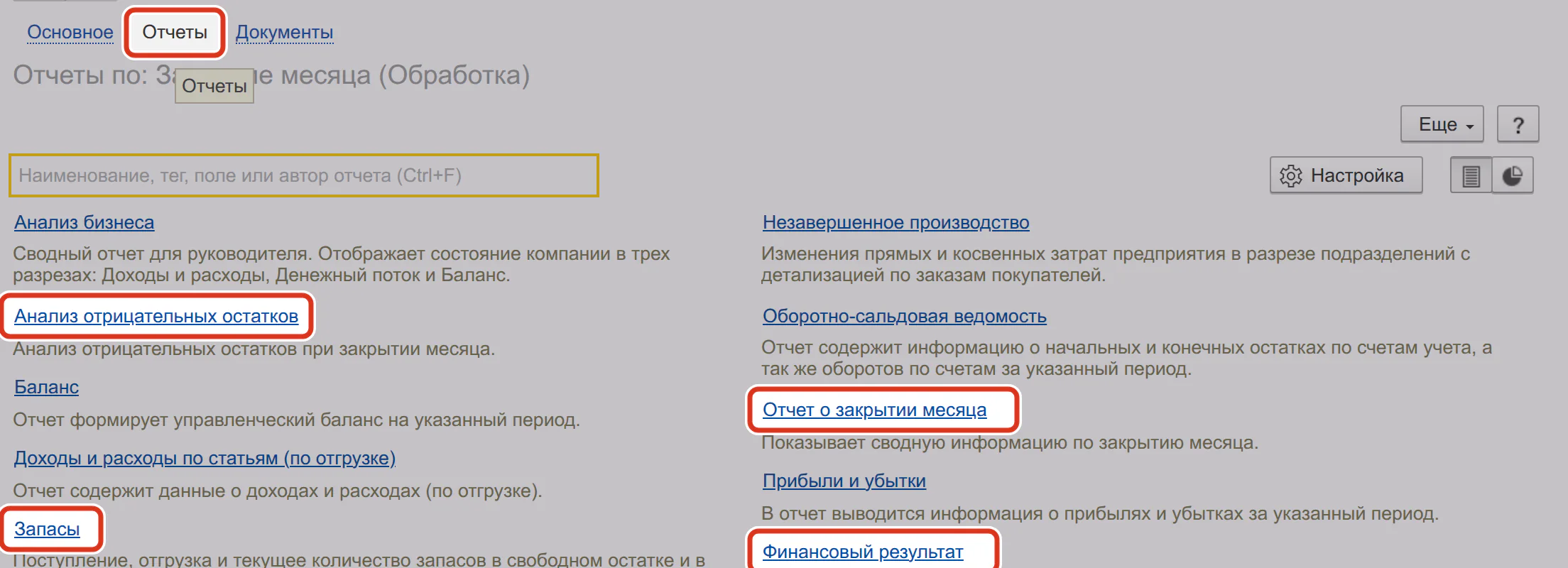
На вкладке «Отчеты» формы закрытия месяца сформировать отчёт «Анализ отрицательных остатков». Отрицательных остатков быть не должно.
Настроить отчёт «Запасы»
Через кнопку «Настройки» вывести показатели в количестве и в сумме:
- начальный остаток;
- приход;
- расход;
- конечный остаток.
Проверить конечный остаток
В колонке «Конечный остаток» не должно быть:
- отрицательных значений;
- пустых сумм при наличии количества;
- пустого количества при наличии суммы.
Проверить суммы без количества
Сформировать отчёт «Себестоимость остатков». В идеале он пустой.
Производственные затраты
Провести распределение затрат
Провести документ «Распределение затрат» до закрытия месяца.
Как закрыть месяц
Открыть форму закрытия
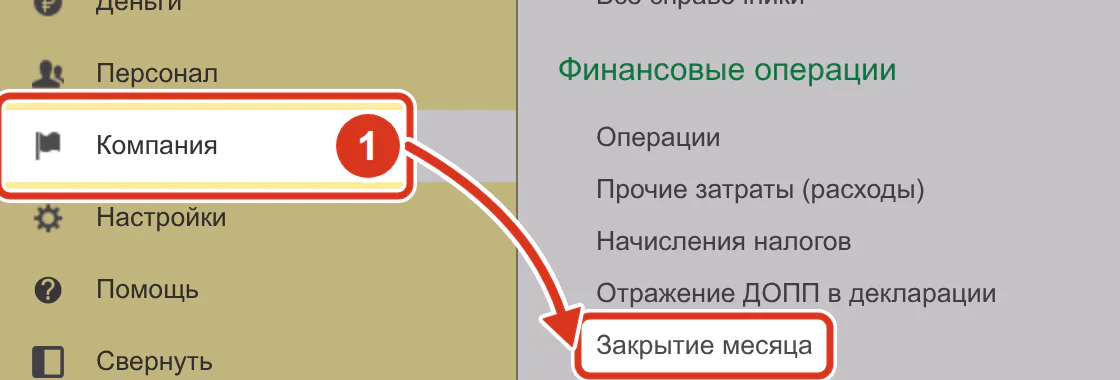
Открыть Компания Закрытие месяца. На панели раздела пункт находится в группе «Финансовые операции».
Указать год
Выбрать год закрытия в поле вверху формы.
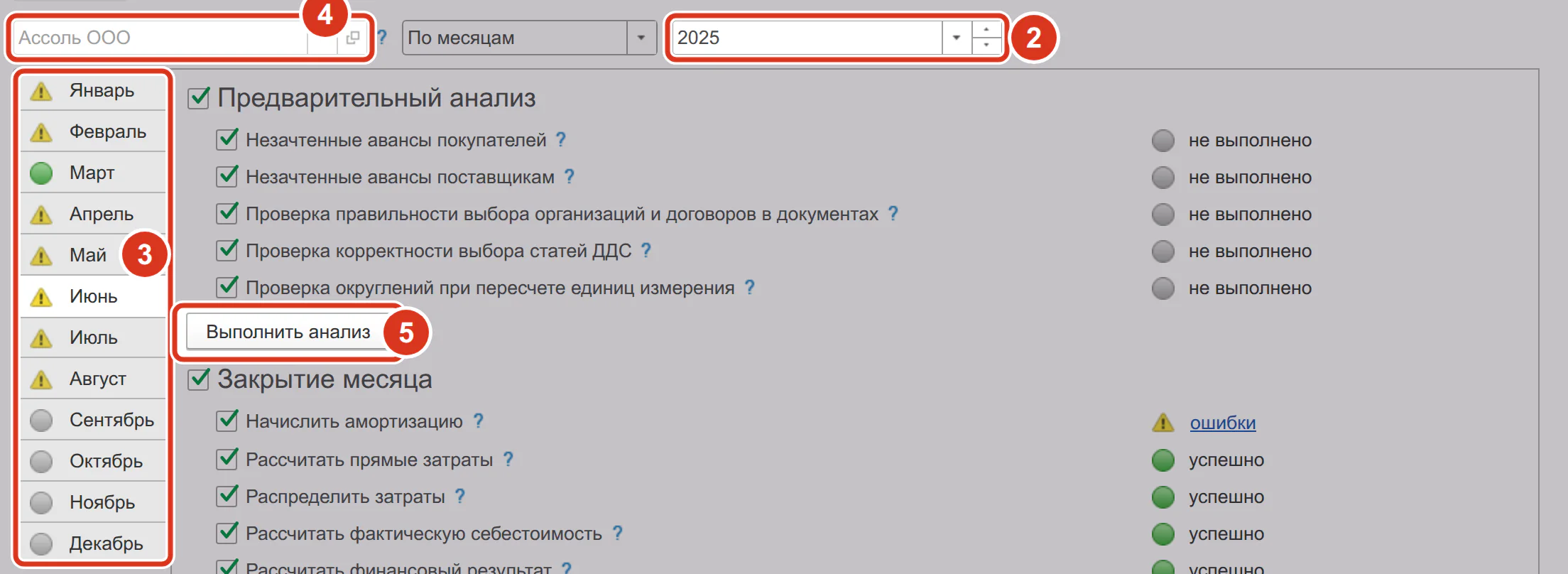
Шаги 2–5: год, месяц, организация и предварительный анализ Выбрать месяц
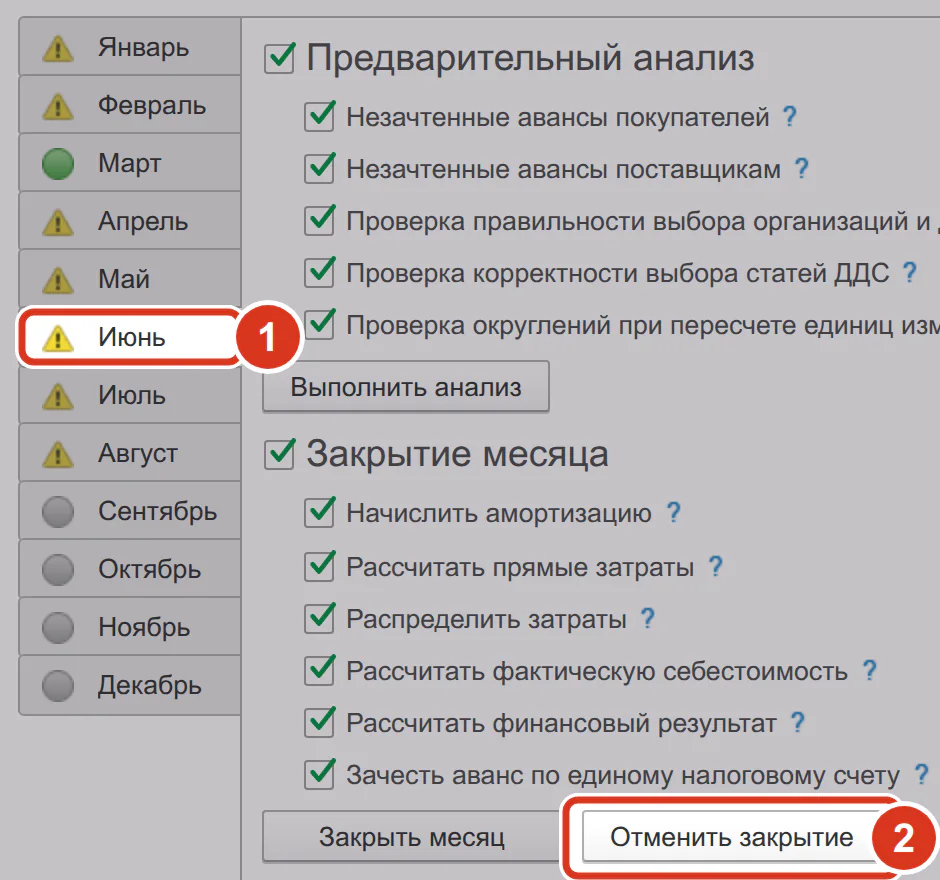
Выбрать месяц в списке слева. Значок у месяца показывает его состояние: зелёный — закрыт, жёлтый треугольник — закрыт с ошибками, серый — не закрыт.
Проверить организацию
Проверить организацию в поле слева вверху формы.
Выполнить предварительный анализ
В блоке «Предварительный анализ» нажать «Выполнить анализ». Программа проверит:
- незачтённые авансы покупателей и поставщикам;
- организации и договоры в документах;
- статьи движения денежных средств;
- округления при пересчёте единиц измерения.
Выполнить закрытие
Нажать «Закрыть месяц». В блоке «Закрытие месяца» есть операции:
- «Начислить амортизацию»;
- «Рассчитать прямые затраты»;
- «Распределить затраты»;
- «Рассчитать фактическую себестоимость»;
- «Рассчитать финансовый результат»;
- «Зачесть аванс по единому налоговому счету».
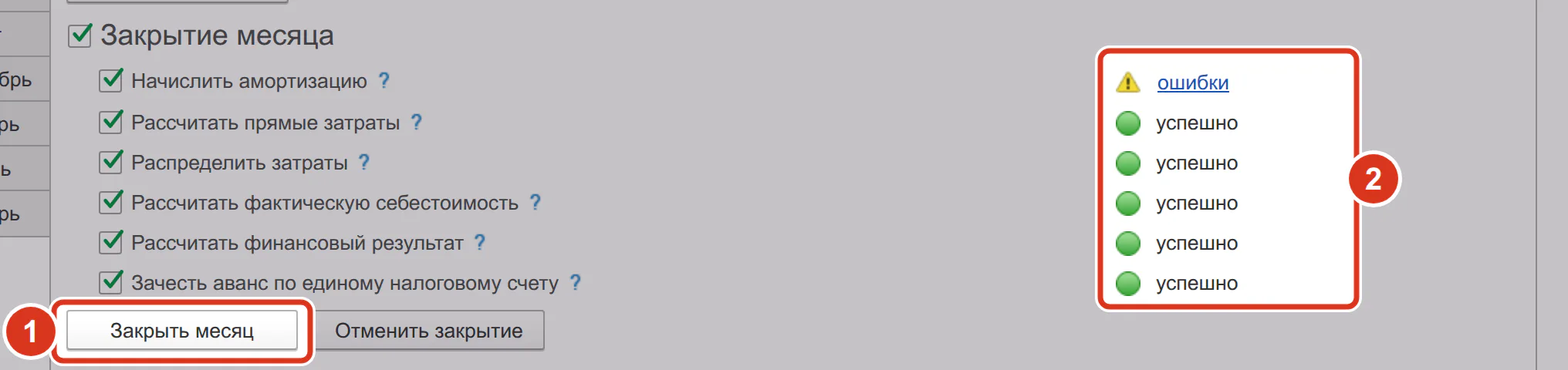
Шаг 1 — кнопка, шаг 2 — состояния операций Проверить состояние операций
Просмотреть состояние напротив каждой операции:
- «успешно»;
- «не требуется»;
- «не выполнено»;
- «ошибки» — ссылка открывает подробности.
Закрыть следующие месяцы
Выполнить закрытие последовательно, от раннего месяца к позднему.
Как проверить результат
- Просмотреть состояние операций. При предупреждении или невыполненной операции устранить причину и повторить закрытие.
- На вкладке «Отчеты» формы закрытия посмотреть отчёты по результатам: «Отчет о закрытии месяца», «Анализ отрицательных остатков», «Запасы», «Финансовый результат».
- Повторить проверку отчёта «Запасы».
- Оценить прибыль за месяц по отчётам «Валовая прибыль» и «Финансовый результат».
В конечном остатке отчёта «Запасы» не должно быть:
- отрицательных значений;
- сумм без количества;
- количества без суммы.
Как отменить закрытие
Выбрать месяц
В форме «Закрытие месяца» выбрать нужный месяц.
Отменить закрытие
Нажать «Отменить закрытие».
Как перезакрыть месяцы после исправлений
Закрытие использует данные, которые были в базе на момент расчёта. После исправления или добавления документа в закрытом месяце расчёт нужно повторить.
Повторно закрыть исправленный месяц
Начать с месяца, в котором менялись документы.
Перезакрыть последующие месяцы
Повторить закрытие всех уже закрытых месяцев после него, по порядку.
Частые вопросы
Нужно ли закрывать месяц, если мы только торгуем и ничего не производим?
Да. Закрытие корректирует себестоимость товаров и формирует финансовый результат. Без него себестоимость и прибыль в отчётах могут быть неточными.
Можно ли закрыть сразу несколько месяцев?
Да, с версии 3.0.5. Выбрать период: программа закроет месяцы по очереди.
Мы исправили документ в уже закрытом месяце. Что делать?
Повторить закрытие этого месяца и всех уже закрытых месяцев после него, по порядку. Иначе отчёты могут не учитывать исправление.
Как отменить закрытие месяца в 1С:УНФ?
В форме «Закрытие месяца» выбрать месяц. Нажать «Отменить закрытие» в блоке «Закрытие месяца». С версии 3.0.5 отмена доступна сразу за период.