1С:Бухгалтерия
Платёжное поручение в 1С:Бухгалтерии: как создать
Когда нужно платёжное поручение
Платёжное поручение передаёт банку распоряжение о переводе денег. Для оплаты поставщику через файл клиент-банка использовать полный интерфейс 1С:Бухгалтерии 3.0.
Подготовить документы поставщика с реквизитами для оплаты.
Номера на снимках совпадают с номерами шагов своего раздела. Чтобы рассмотреть снимок, нажать на него. Организации и суммы на снимках демонстрационные.
Как создать и заполнить платёжку в 1С
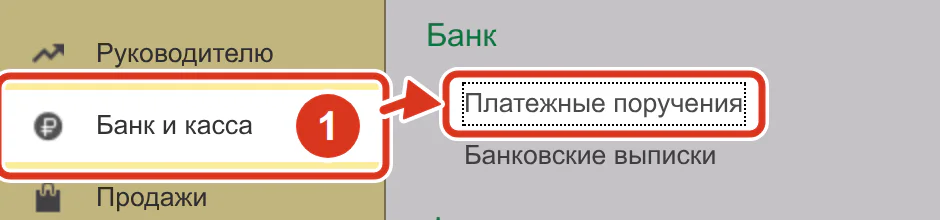
Открыть список поручений
Открыть Банк и касса Банк Платежные поручения
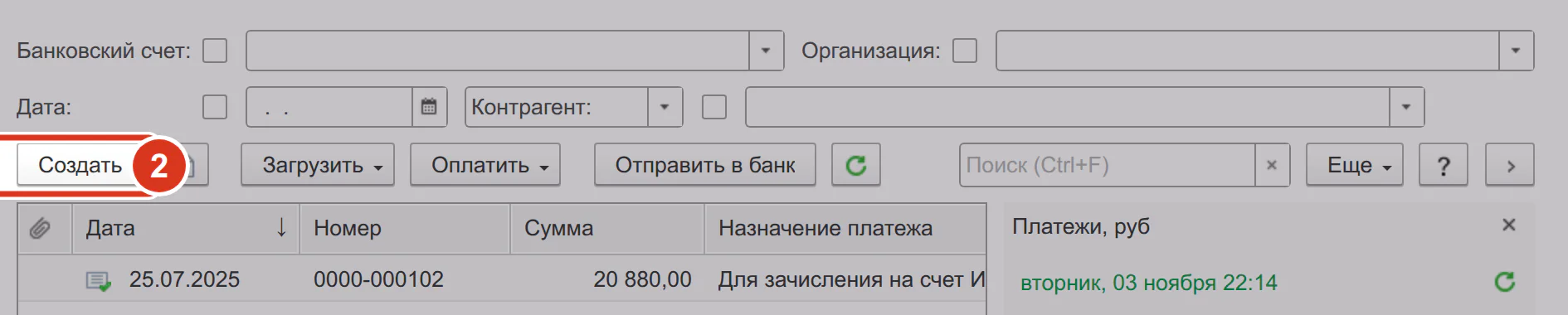
Создать платёжку
В списке нажать «Создать».
Указать дату
В поле «от» указать дату платёжного поручения.
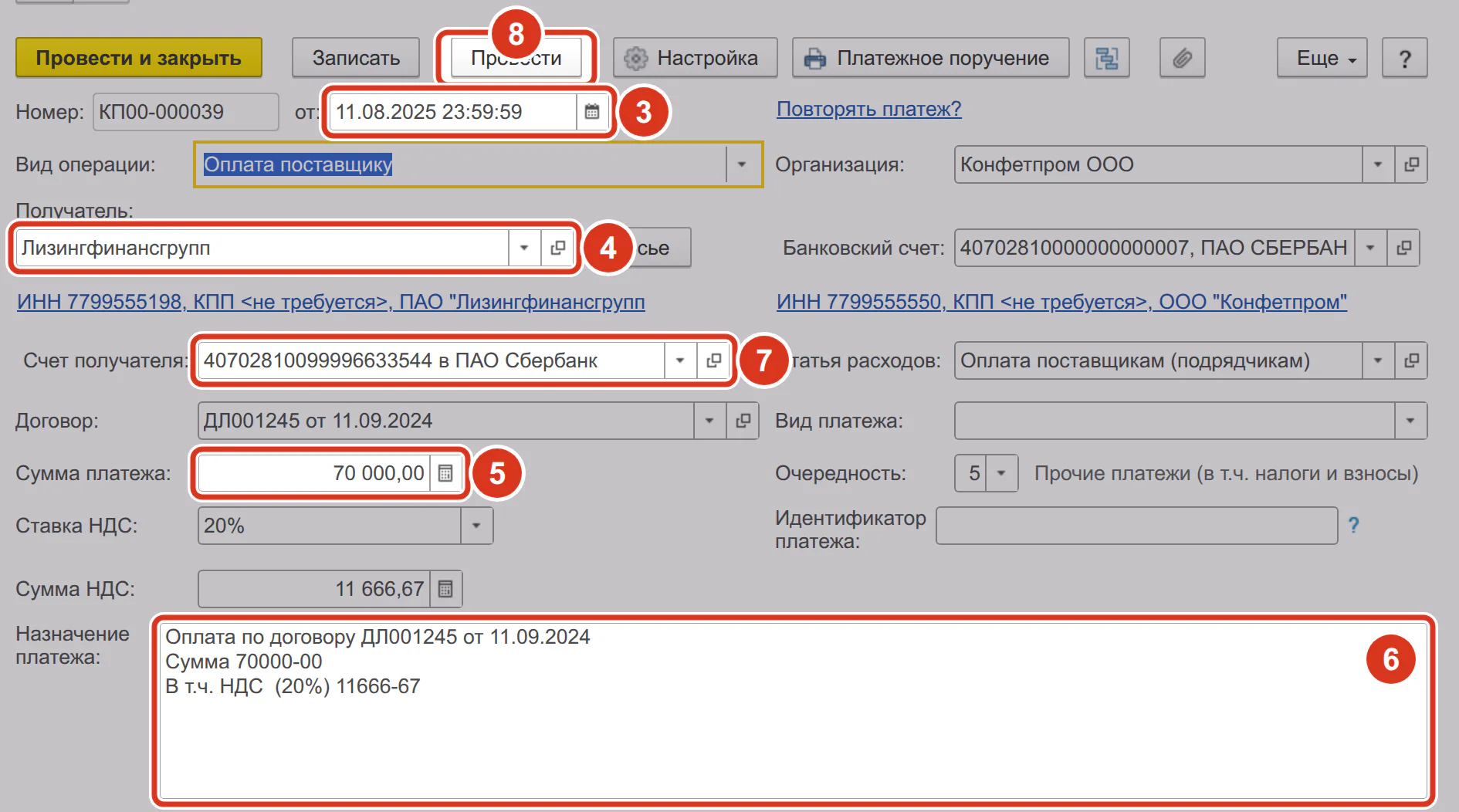
Шаги 3–8: поля поручения и кнопка «Провести» Выбрать получателя
В поле «Получатель» выбрать поставщика.
Указать сумму
В поле «Сумма платежа» указать сумму, которую нужно перечислить.
Заполнить назначение
Заполнить поле «Назначение платежа» по документам поставщика.
Проверить реквизиты
Сопоставить платёжку с документами поставщика:
- получателя;
- банковские реквизиты в поле «Счет получателя»;
- сумму;
- назначение платежа.
Провести платёжку
Нажать «Провести».
Как сделать платёжку на основании поступления
Если поступление уже оформлено, создать поручение на его основании.
Открыть поступление
Открыть нужный документ «Поступление (акт, накладная, УПД)».
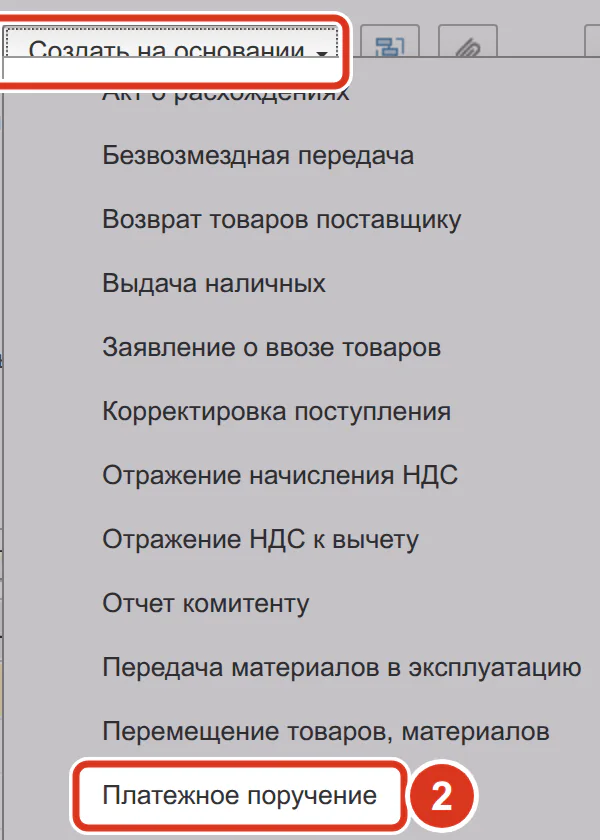
Создать поручение
В поступлении выбрать Создать на основании Платежное поручение
Проверить платёжку
Сопоставить реквизиты и сумму с документами поставщика.
Провести поручение
Провести подготовленную платёжку.
Оформление покупки разобрано в статье о поступлении товаров и услуг.
Как выгрузить платёжное поручение в банк
Открыть отправку
В списке платёжных поручений нажать «Отправить в банк». Откроется форма «Обмен с банком».
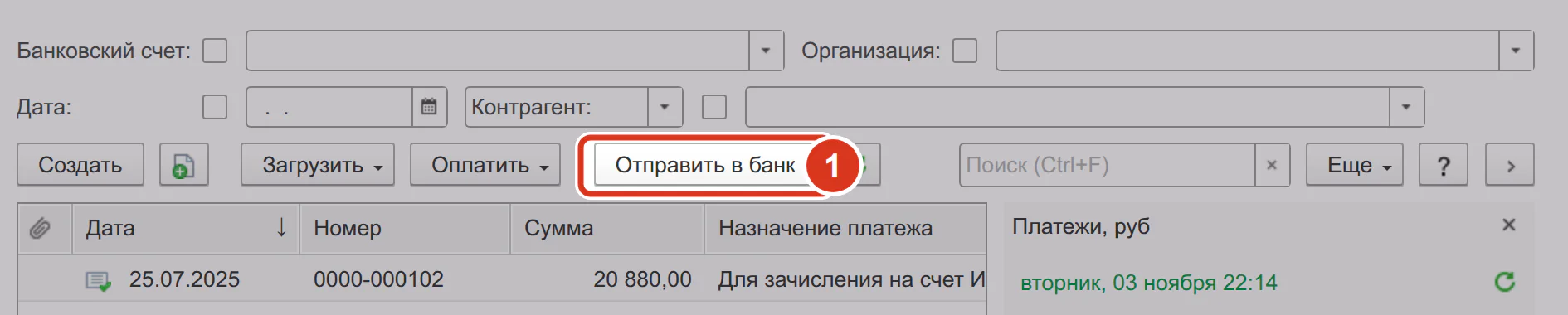
Указать счёт и период
Указать банковский счёт и период.
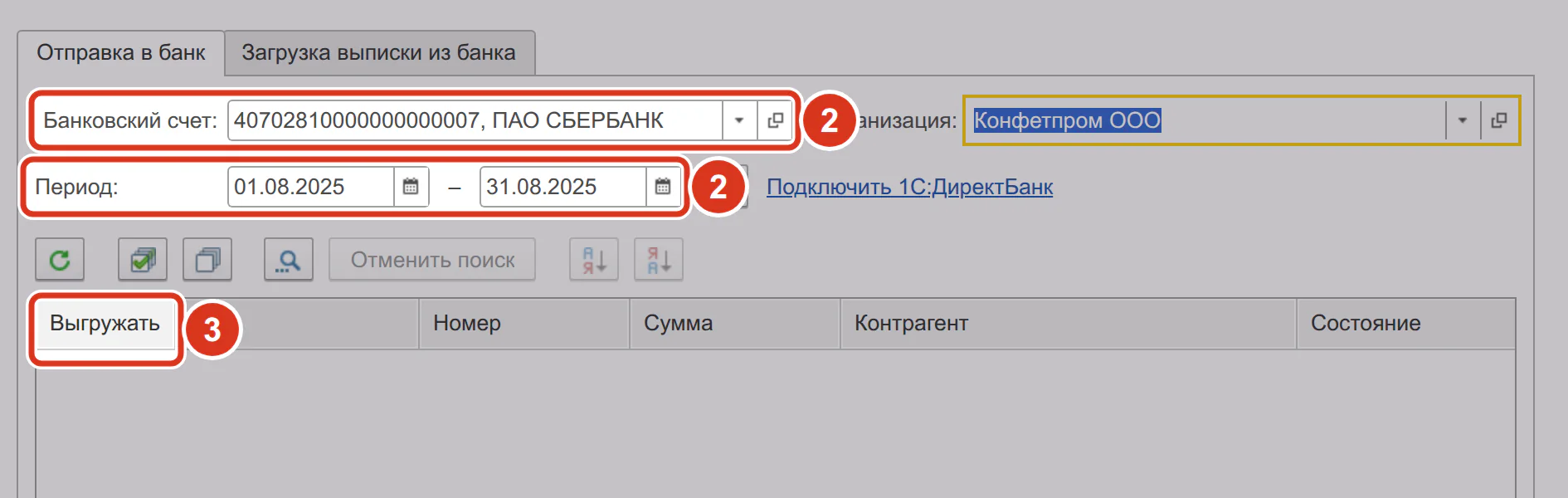
Отметить поручения
В колонке «Выгружать» отметить нужные поручения.
Проверить файл
Проверить путь в поле «Файл выгрузки в банк». Если программа открыта в браузере, этого поля нет.
Выгрузить поручения
Нажать «Выгрузить».

Передать файл
Загрузить сформированный файл в клиент-банк.
Проверить платёж в банке
Перед подтверждением платежа сопоставить получателя и сумму с подготовленным поручением.
Как связать платёжку со списанием и проверить результат
Оплату отражает документ «Списание с расчетного счета». Проверять его после получения банковской выписки.
Для загрузки банковской выписки использовать статью о загрузке выписки.
Документ «Списание с расчетного счета» может быть создан при загрузке выписки.
Если списания ещё нет, оформить его на основании поручения.
Создать списание
В платёжке выбрать Создать на основании Списание с расчетного счета. Если кнопки «Создать на основании» не видно, она в меню «Еще».
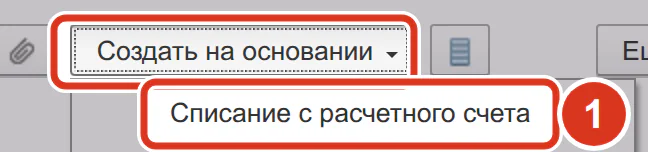
Сопоставить с выпиской
Проверить данные списания по банковской выписке:
- дату оплаты;
- получателя;
- сумму.
Провести списание
Провести документ «Списание с расчетного счета».
Проверить движения
Проверить сформированные проводки в движениях документа «Списание с расчетного счета».
Для контроля результата сопоставить платёжку со списанием и выпиской. Одной выгрузки файла недостаточно, чтобы считать оплату отражённой в учёте.
Когда списание оформлено, в платёжке поле «Состояние» показывает «Оплачено», рядом ссылка на документ списания.

Если платёжку не получается отправить
Частые вопросы
Где найти платёжное поручение в 1С 8.3?
В полном интерфейсе 1С:Бухгалтерии 3.0 открыть «Банк и касса > Банк > Платежные поручения».
Как сделать платёжку в 1С на основании поступления?
В документе поступления выбрать «Создать на основании», затем «Платежное поручение». Проверить реквизиты и сумму перед проведением.
Как выгрузить платёжное поручение из 1С в банк?
Провести платёжку. Через «Отправить в банк» выгрузить выбранные поручения в файл. Загрузить файл в клиент-банк.
Почему платёжное поручение в 1С не делает проводки?
Само поручение проводок не формирует. Оплату отражает документ «Списание с расчетного счета», оформленный по выписке банка.