1С:УНФ
Платёжный календарь в 1С:УНФ: настройка и работа
Статья для «1С:Управления нашей фирмой», редакция 3.0.
Когда нужен платёжный календарь
Календарь помогает, когда поступления и расходы приходятся на разные дни:
- покупатели платят с отсрочкой;
- поставщики ждут предоплату;
- зарплата и аренда идут по своему графику.
Нехватку денег видно заранее. Это даёт время перенести платёж, договориться об отсрочке или найти деньги.
Для верного прогноза нужны сроки оплаты и актуальные остатки денег. Перед анализом загрузить свежую выписку из банка.
Как включить платёжный календарь
Открыть настройки денег
Открыть Настройки Еще больше возможностей Деньги.
Включить календарь
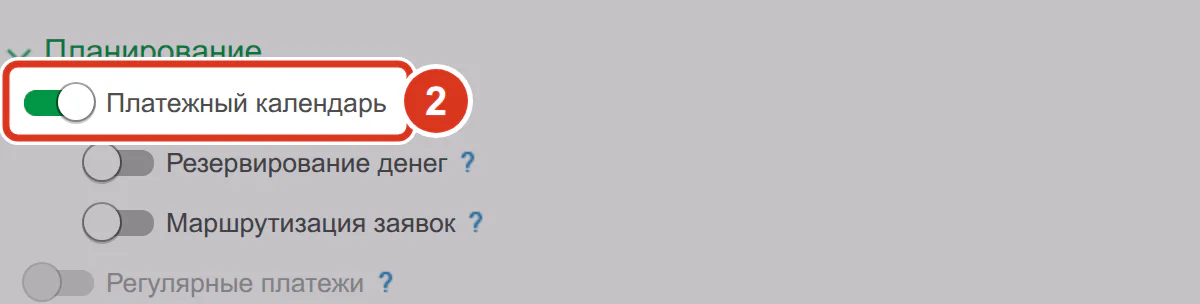
В группе «Планирование» установить флажок «Платежный календарь».
Проверить заказ покупателя
В любом заказе покупателя проверить наличие закладки «Платежный календарь». На ней должен быть флажок «Запланировать оплату».
Где планировать оплату
| Что планировать | Документ | Где указать оплату |
|---|---|---|
| Поступление от покупателя | «Заказ покупателя» | Закладка «Платежный календарь», флажок «Запланировать оплату» |
| Поступление от покупателя | «Заказ-наряд» | Закладка «Платежный календарь», флажок «Запланировать оплату» |
| Поступление от покупателя | «Счет на оплату» | Закладка «Платежный календарь», флажок «Запланировать оплату» |
| Оплату поставщику | «Заказ поставщику» | Закладка «Платежный календарь», флажок «Запланировать оплату» |
| Оплату поставщику | «Счет на оплату (полученный)» | Закладка «Платежный календарь», флажок «Запланировать оплату» |
| Зарплату, выдачу под отчёт и другие расходы | «Заявка на расход денег» | В самом документе |
| Повторяющийся расход | «Заявка на расход денег» | Ссылка «Повторять платеж» |
Как запланировать оплату по заказу или счёту
Заполнить документ
Заполнить заказ или счёт как обычно.
Открыть планирование оплаты
Перейти на закладку «Платежный календарь».
Включить плановую оплату
Установить флажок «Запланировать оплату».
Проверить оплату
Проверить дату и сумму оплаты.
Оплата частями
Переключить режим
Нажать «Список».
Добавить части оплаты
Добавить строки с датой и процентом каждой оплаты. Сумма строки рассчитается от суммы документа.
Завершить планирование
Записать документ
Записать заказ или счёт.
Провести документ
Провести заказ или счёт.
Как запланировать расход вручную
Расход без заказа поставщику или полученного счёта оформить документом «Заявка на расход денег».
Открыть список заявок
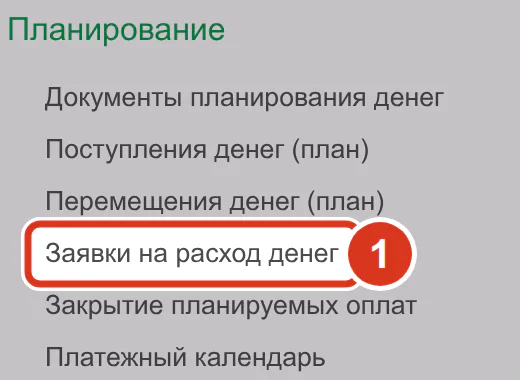
Открыть Деньги Планирование Заявки на расход денег.
Создать заявку
Создать новую заявку на расход денег.
Выбрать вид операции
Указать вид операции. От него зависят поля заявки.
| Вид операции | Что планируется |
|---|---|
| «Зарплата сотруднику» | Выплата зарплаты |
| «Поставщику» | Оплата поставщику |
| «Подотчетнику» | Выдача под отчёт; в заявке указываются подотчётное лицо и его счёт |
Заполнить платёж
Заполнить данные планового платежа.
- Дата.
- Сумма.
- Статья движения денег.
- Счёт или касса, откуда будет оплата.
Записать заявку
Записать заявку на расход денег.
Провести заявку
Провести заявку.
Как настроить регулярный платёж
Аренду, связь и другие повторяющиеся расходы можно запланировать один раз.
Открыть повторение платежа
В заявке на расход денег перейти по ссылке «Повторять платеж».
Задать срок
Указать даты начала и окончания.
Выбрать периодичность
Задать, как часто платёж должен появляться в календаре.
- Каждую неделю.
- Каждый месяц.
- Каждый квартал.
График доступен на закладке «Регулярные платежи» в списке заявок на расход. Здесь можно:
- оформить заявку;
- отменить платёж;
- изменить график.
Как создать заявки на выплату зарплаты
Открыть создание выплат
В разделе Персонал Зарплата открыть обработку «Создание выплат зарплаты сотрудникам».
Выбрать способ выплаты
Указать способ выплаты зарплаты.
Выбрать ведомость
Указать ведомость.
Выбрать сотрудников
Указать сотрудников, для которых нужны заявки.
Создать заявки
Нажать «Создать документы планирования». Программа создаст заявки на расход денег.
Как читать календарь
Открыть календарь
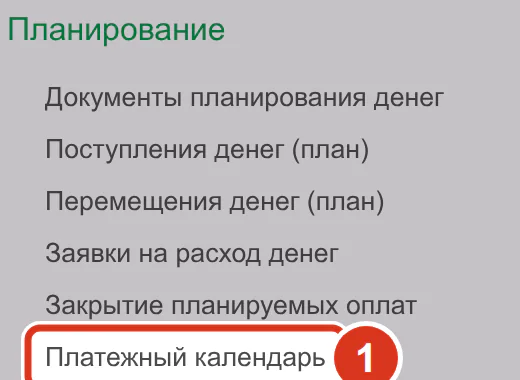
Открыть Деньги Планирование Платежный календарь.
Задать период
Указать период планирования.
Сформировать отчёт
Сформировать календарь за выбранный период.
По каждой дате видны:
- плановые поступления;
- плановые платежи;
- плановый остаток по счетам и кассам.
Строки можно развернуть до:
- статьи движения денег;
- контрагента;
- документа с плановой оплатой.
Отрицательный плановый остаток означает кассовый разрыв. Сумма показывает, сколько денег не хватит в этот день.
Прямо в календаре можно:
- перенести дату поступления или платежа;
- изменить счёт или кассу;
- согласовать или отклонить заявку на расход;
- закрыть плановый платёж, если оплаты не будет;
- отобрать заявки по виду операции.
Для согласования заявок доступны маршруты с этапами и участниками.
Обновлять календарь каждый день на ближайшие один-два месяца: сроки платежей могут сдвигаться.
Как проверить результат
Проверить дату и источник денег
В сформированном календаре проверить плановую сумму. Она должна стоять на нужной дате в строке выбранного счёта или кассы.
Развернуть строку
Развернуть строку календаря до документа.
Сверить сумму
Сравнить сумму с закладкой «Платежный календарь» в заказе или с суммой заявки.
Оформить оплату
Оформить оплату на основании документа, в котором она запланирована.
Обновить календарь
Сформировать календарь заново. Оплаченная сумма должна уйти из плана, а остаток на счёте или в кассе измениться.
Если не получается
| Где лишний план | Что сделать |
|---|---|
| В заказе или счёте | Снять флажок «Запланировать оплату» |
| В заявке | Создать «Закрытие планируемых оплат» |
Какие возможности доступны в вашей версии
| Начиная с версии | Возможность |
|---|---|
| 3.0.3 | Заполнение бюджета по данным платёжного календаря |
| 3.0.7 | Документ «Закрытие планируемых оплат» |
| 3.0.7 | Регулярные платёжные поручения; их список виден и в календаре |
| 3.0.9 | Регулярные платежи по заявкам на расход денег |
| 3.0.10 | Плановая дата оплаты в заказе покупателя |
| 3.0.10 | Плановая дата оплаты в заказ-наряде |
| 3.0.10 | Плановая дата оплаты в счёте на оплату |
| 3.0.12 | Вид операции в заявке на расход; отбор по нему в списке заявок и календаре |
| 3.0.13.300 | Маршруты согласования заявок с этапами и участниками |
| 3.0.14 | Заявки на выплату зарплаты из обработки «Создание выплат зарплаты сотрудникам» |
Настроить календарь под ваши процессы оплаты мы можем при внедрении 1С:УНФ. На вопросы сотрудников ответит специалист 1С.
Частые вопросы
Где включить платёжный календарь в 1С:УНФ?
Открыть Настройки → Еще больше возможностей → Деньги. В группе «Планирование» установить флажок «Платежный календарь». В заказах и счетах появится одноимённая закладка.
Можно ли один раз запланировать ежемесячный платёж, например аренду?
Да. Создать заявку на расход денег. По ссылке «Повторять платеж» задать даты начала и окончания, выбрать ежемесячную периодичность.
Оплату отменили. Как убрать её из календаря, не удаляя заявку?
Создать «Закрытие планируемых оплат» из календаря или на основании документа с плановой оплатой. Оплата исчезнет из календаря, заявка сохранится.
Можно ли согласовывать заявки на расход прямо в календаре?
Да, согласовать или отклонить заявку можно в календаре или в её форме. Для заявок доступны маршруты согласования с этапами и участниками.
Можно ли заполнить бюджет по данным платёжного календаря?
Да. В документе «Бюджет» по команде «Заполнить» выбрать заполнение по платёжному календарю. Указать период, за который нужны данные.