1С:Бухгалтерия
Реализация товаров и услуг в 1С:Бухгалтерии
Когда нужна реализация
Порядок рассчитан на полный интерфейс 1С:Бухгалтерии 3.0. Ниже разобрано оформление обычной продажи собственных товаров и выбор операции для услуг.
Для выполнения шагов нужен доступ к созданию и проведению документов реализации.
Номера на снимках совпадают с номерами шагов. Чтобы рассмотреть снимок, нажать на него. Организации и суммы на снимках демонстрационные.
Подготовить сведения об отгрузке:
- покупателя и договор;
- дату передачи;
- состав и количество товаров;
- согласованные цены.
Какую операцию выбрать для товаров и услуг
| Что нужно оформить | Вид операции |
|---|---|
| Продажу товаров | «Товары (накладная, УПД)» |
| Оказание услуг | «Услуги (акт, УПД)» |
| Товары и услуги в одном документе | «Товары и услуги» |
Как сделать реализацию товаров в 1С
Открыть список реализаций
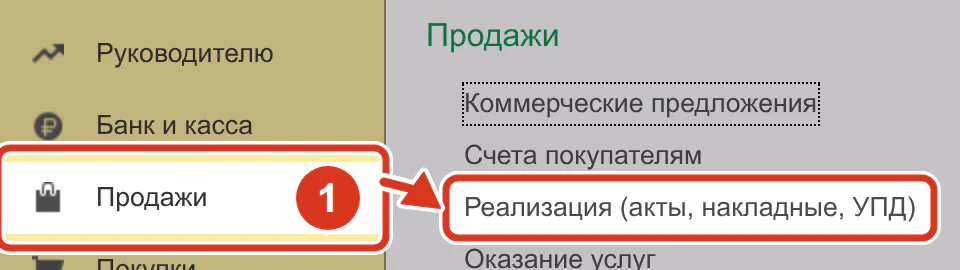
Открыть Продажи Продажи Реализация (акты, накладные, УПД)
Создать реализацию
В списке нажать «Реализация».
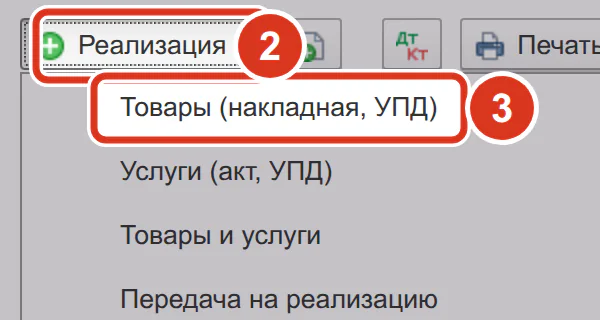
Шаги 2 и 3: кнопка и вид операции Выбрать операцию
Для продажи товаров выбрать «Товары (накладная, УПД)».
Указать дату
В поле «от» указать дату передачи товаров покупателю.
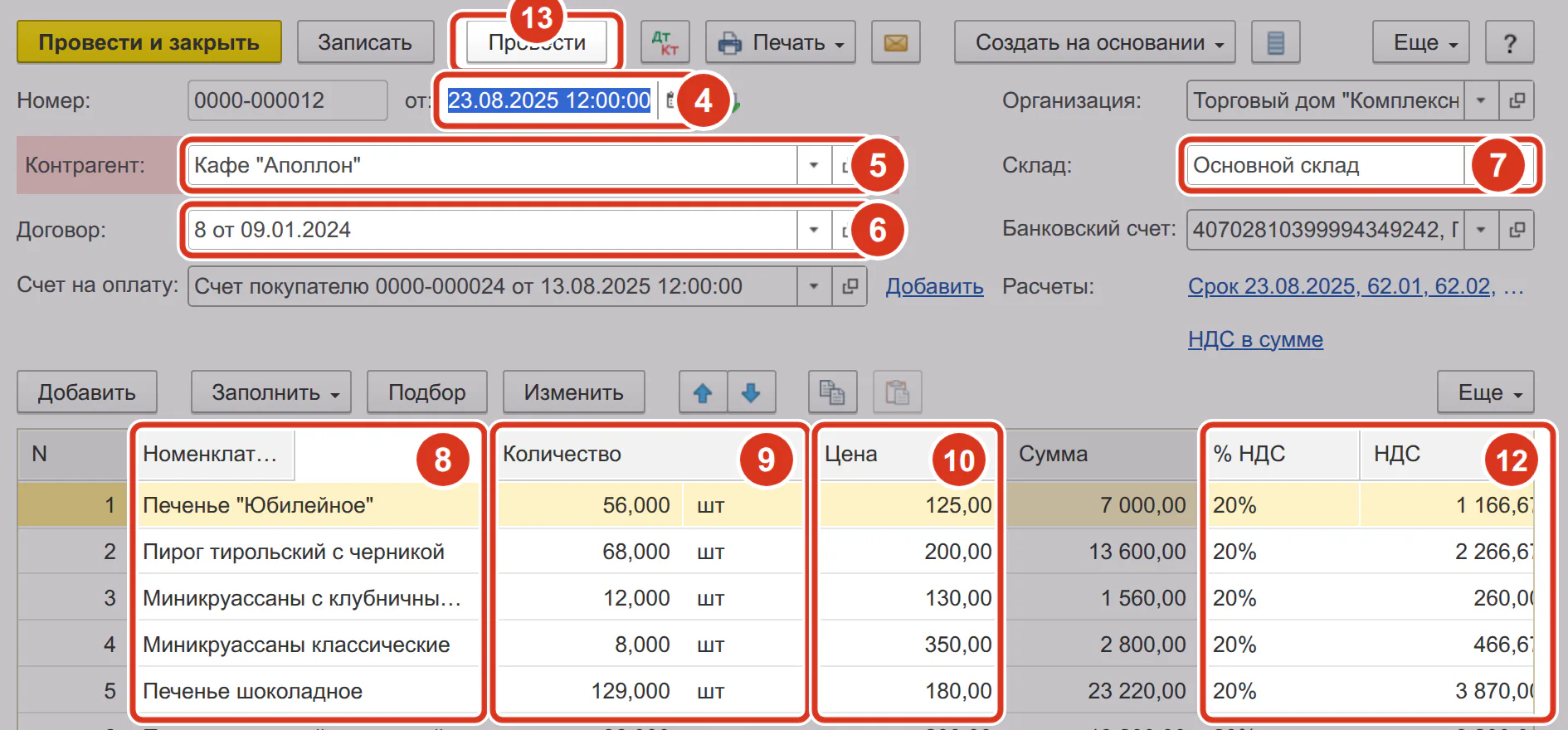
Шаги 4–13: поля документа и кнопка «Провести» Выбрать покупателя
В поле «Контрагент» выбрать покупателя.
Указать договор
В поле «Договор» указать договор продажи.
Выбрать склад
В поле «Склад» указать место отгрузки.
Добавить товары
В табличной части выбрать номенклатуру отгрузки.
Заполнить количество
Указать количество по каждой позиции.
Заполнить цены
Внести цену продажи каждой позиции.
Проверить заполнение
Сопоставить документ с фактической отгрузкой:
- покупателя и договор;
- дату и склад;
- позиции и количество;
- цены и итоговую сумму.
Проверить НДС
Проверить заполнение граф «% НДС» и «НДС».
Провести документ
Нажать «Провести».
Оформление печатного документа разобрано в статье об УПД.
Какие проводки проверить после реализации
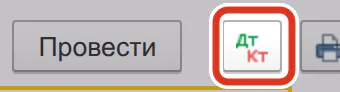
В проводках проведённой реализации сравнить сформированные суммы и счета с содержанием продажи. Проводки открываются кнопкой «Дт Кт» в форме документа (подсказка «Движения документа»).
Для обычной продажи собственных товаров, учитываемых на счёте 41.01, проверить следующие проводки.
| Что отражается | Проводка |
|---|---|
| Выручка от продажи | Дт 62.01 Кт 90.01.1 |
| Себестоимость проданных товаров | Дт 90.02.1 Кт 41.01 |

Если не получается оформить реализацию
Частые вопросы
Где находится реализация товаров в 1С 8.3?
В полном интерфейсе 1С:Бухгалтерии открыть «Продажи > Продажи > Реализация (акты, накладные, УПД)».
Как сделать реализацию в 1С:Бухгалтерии?
Создать реализацию с нужной операцией. Заполнить реквизиты и строки отгрузки. Проверить заполнение и провести документ.
Как сделать реализацию услуг в 1С?
Выбрать операцию «Услуги (акт, УПД)». Для совместного оформления товаров и услуг выбрать «Товары и услуги».
Какие проводки проверить при реализации товаров?
Для обычной продажи собственных товаров со счёта 41.01 проверить выручку Дт 62.01 Кт 90.01.1 и себестоимость Дт 90.02.1 Кт 41.01.