1С:Бухгалтерия
Списание товаров в 1С:Бухгалтерии
Какой документ выбрать для списания товаров
Сценарии относятся к 1С:Бухгалтерии 3.0, полному интерфейсу.
| Что произошло | Документ |
|---|---|
| Обнаружена недостача товаров | «Списание товаров, материалов» |
| Материалы использованы в производстве или на собственные нужды | «Расход материалов» |
Прежняя «Требование-накладная» теперь называется «Расход материалов».
Как заполнить списание товаров в 1С
Открыть список списаний
Открыть Склад Инвентаризация Списание товаров, материалов.
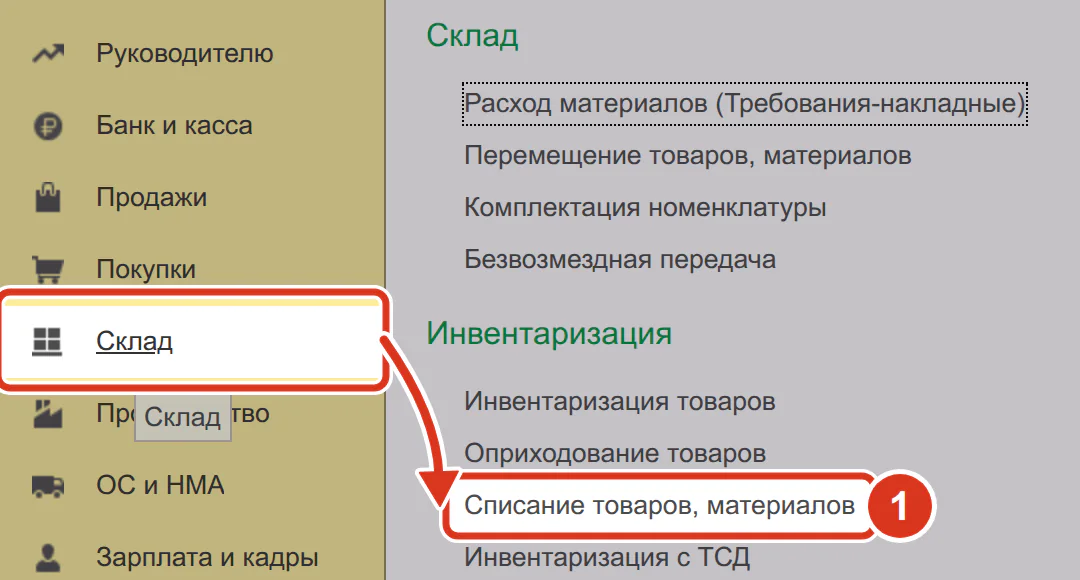
Создать списание товаров
Создать документ «Списание товаров, материалов».
Проверить операцию списания
В поле «Вид операции» проверить значение «Списание со склада».
Указать дату списания
В поле «от» указать дату документа.
Выбрать организацию списания
Заполнить поле «Организация».
Указать склад списания
В поле «Склад» выбрать склад, на котором выявлена недостача.

Шаги 3–6 — реквизиты шапки, шаг 12 — «Провести» Добавить товары
На вкладке «Товары» через «Добавить» внести списываемые позиции в колонку «Номенклатура».
Указать количество к списанию
В колонке «Количество» указать выявленную недостачу по каждой позиции.
Сверить счета учёта товаров
Сопоставить колонку «Счет учета» со счетами, на которых учитываются списываемые товары.

Шаг 7 — «Добавить», шаги 8 и 9 — колонки «Количество» и «Счет учета» Указать основание списания
В поле «Основание» указать документ или причину, на основании которых оформляется списание.

Проверить списание перед проведением
Сопоставить документ с исходными данными:
- дату;
- организацию;
- склад;
- товары;
- количество.
Провести списание товаров
После сверки нажать «Провести».
Списание товаров после инвентаризации
На основании инвентаризации можно создать «Списание товаров, материалов». Подготовка основания разобрана в статье об инвентаризации.
Открыть список инвентаризаций
Открыть Склад Инвентаризация Инвентаризация товаров.
Выбрать инвентаризацию
Выделить в списке документ с нужными результатами пересчёта.
Создать списание на основании
Выбрать Создать на основании Списание товаров, материалов.

Шаг 2 — документ инвентаризации, шаг 3 — «Создать на основании»
В созданном списании сверить товары и количество с выявленной недостачей. Затем выполнить проверку перед проведением из предыдущего раздела.
Как заполнить требование-накладную в 1С
Открыть список расходов материалов
Открыть Склад Склад Расход материалов (Требования-накладные).
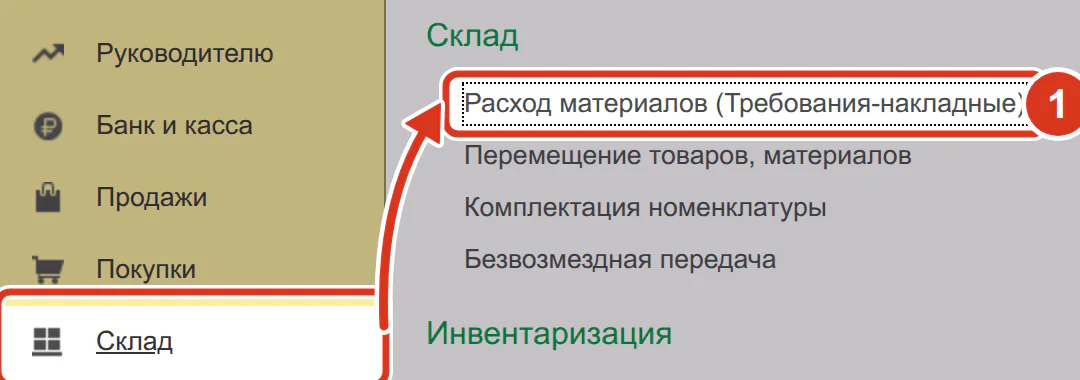
Создать расход материалов
Создать документ «Расход материалов».
Проверить операцию расхода
В поле «Вид операции» проверить значение «Использование материалов».
Указать дату расхода
В поле «от» указать дату документа.
Выбрать организацию расхода
Заполнить поле «Организация».
Указать склад выдачи
В поле «Склад» выбрать склад, с которого выданы материалы.
Добавить материалы
На вкладке «Материалы» через «Добавить» внести использованные позиции в колонку «Номенклатура».

Шаги 3–6 — реквизиты шапки, шаг 7 — «Добавить» на закладке «Материалы» Указать количество материалов
В колонке «Количество» указать расход по каждой позиции.
Как указать счёт затрат
Открыть настройку затрат
Нажать ссылку рядом с полем «Счет затрат». Текст ссылки содержит счёт и статью затрат.

Выбрать способ указания затрат
В окне «Счета затрат» выбрать положение переключателя «Указывается».

| Вариант | Где задать счёт и аналитику затрат |
|---|---|
| «В шапке» | Для всего документа |
| «В списке» | Для каждой позиции отдельно |
При варианте «В шапке» заполнить поля окна.
Указать счёт затрат
Заполнить поле «Счет затрат» для оформляемого расхода.
Выбрать статью затрат
В поле «Статьи затрат» указать статью расхода.
Указать подразделение затрат
Заполнить поле «Подразделение затрат», если расход относится к подразделению.
Подтвердить настройку затрат
Нажать «ОК».
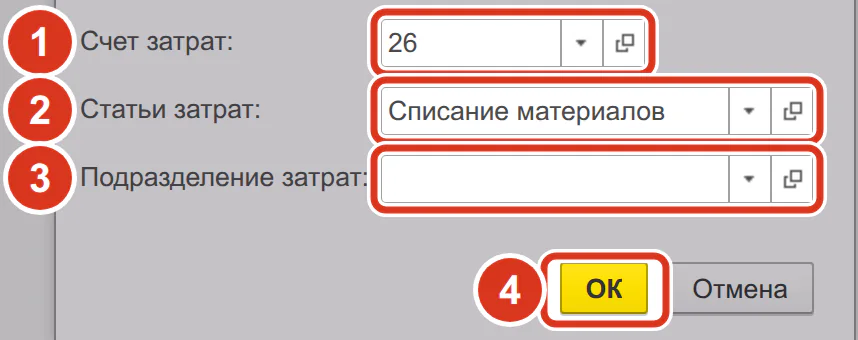
Шаги 1–3 — поля, шаг 4 — «ОК»
Сверить расход материалов
Сопоставить документ с данными о расходе:
- организацию;
- склад;
- материалы;
- количество;
- счёт и аналитику затрат.
Провести расход материалов
После сверки нажать «Провести».
Как проверить остатки после списания
Для проверки наличия запасов использовать отчёт «Остатки товаров».
Открыть отчёт об остатках
Открыть Склад Отчеты Остатки товаров.

Указать дату отчёта
В поле «На дату» указать дату списания.
Выбрать организацию отчёта
Указать ту же организацию, что и в документе.
Выбрать склад в отборе
В быстрых настройках заполнить отбор «Склад».
Выбрать товар в отборе
В отборе «Номенклатура» указать проверяемую позицию.
Сформировать остатки
Нажать «Сформировать».
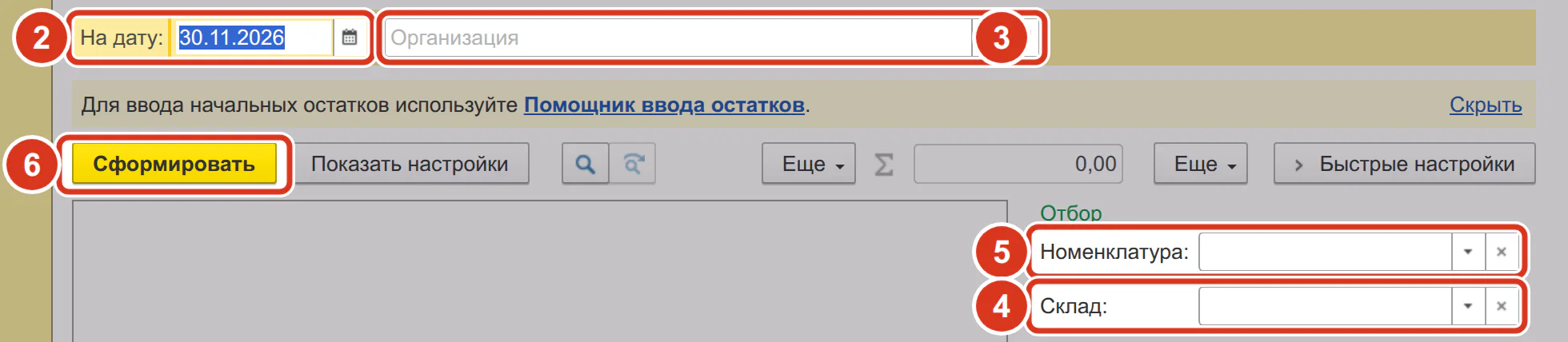
Шаги 2–5 — параметры и отборы, шаг 6 — «Сформировать» Сопоставить остаток
Сравнить количество в отчёте с ожидаемым остатком по выбранной позиции.
Для расхода собственных материалов дополнительно проверить проводки: дебет счёта затрат и кредит счёта материалов.
Если не получается
Частые вопросы
Где найти списание товаров в 1С 8.3?
В 1С:Бухгалтерии открыть «Склад», группу «Инвентаризация», пункт «Списание товаров, материалов». Для недостачи выбрать операцию «Списание со склада».
Как оформить списание товаров после инвентаризации в 1С?
Выделить нужную инвентаризацию в списке. В меню «Создать на основании» выбрать «Списание товаров, материалов». Сверить позиции и количество с выявленной недостачей.
Где находится требование-накладная в 1С?
В разделе «Склад», группе «Склад» открыть «Расход материалов (Требования-накладные)». Сам документ называется «Расход материалов».
Как указать счёт затрат в требовании-накладной в 1С?
Нажать ссылку рядом с «Счет затрат». Выбрать «В шапке» для всего документа или «В списке» для отдельных позиций.