1С:Бухгалтерия
Возврат товаров от покупателя в 1С:Бухгалтерии
Когда нужен возврат от покупателя
Порядок рассчитан на 1С:Бухгалтерию, редакцию 3.0. Здесь рассматривается возврат по ранее оформленной реализации с отдельным корректировочным счётом-фактурой и перечислением денег через банк.
В статью не входят:
- возврат по розничному чеку;
- возврат через эквайринг;
- комиссионная торговля;
- возврат поставщику.
Как оформить возврат товаров в 1С:Бухгалтерии
Открыть список реализаций
Открыть Продажи Продажи Реализация (акты, накладные, УПД).
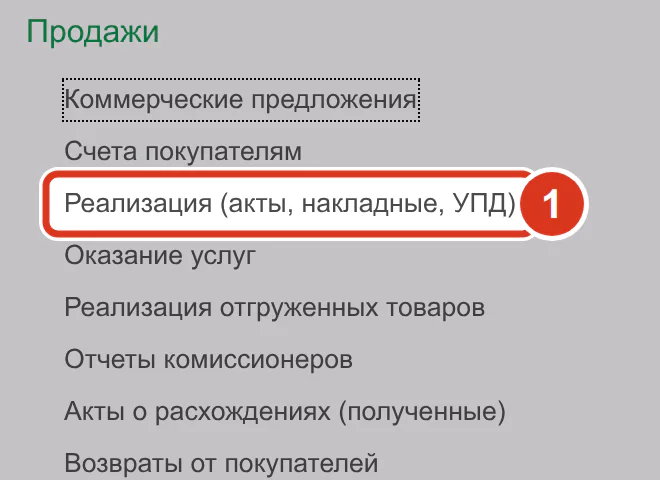
Открыть исходную реализацию
Выбрать документ продажи, по которому покупатель возвращает товар.
Проверить исходную продажу
Сопоставить покупателя и состав отгрузки с документами возврата.
Открыть список документов на основании
В реализации нажать «Создать на основании».
Создать возврат
Выбрать «Возврат товаров от покупателя». Откроется форма «Возврат: Товары (создание)».
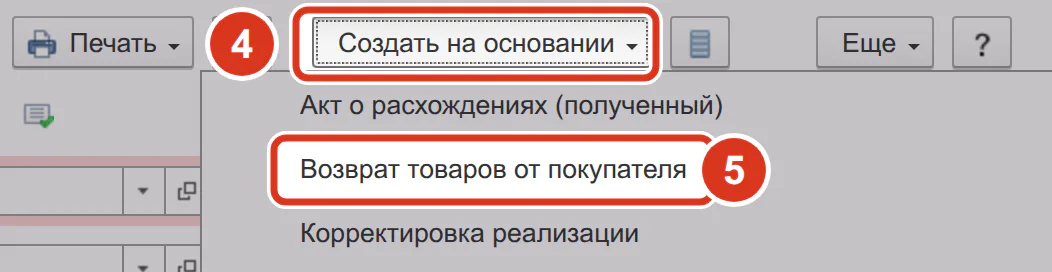
Шаг 4 — «Создать на основании», шаг 5 — «Возврат товаров от покупателя» Проверить перенесённые реквизиты
Сопоставить заполненные из реализации реквизиты с документами возврата:
- «Контрагент»;
- «Договор»;
- «Документ реализации»;
- «Организация»;
- «Склад».
Проверить дату возврата
Сопоставить дату в поле «от» с датой возврата.

Шаг 6 — реквизиты из реализации, шаг 7 — дата Указать количество
На вкладке «Товары» указать фактически возвращённое количество. Строки и количество первоначально переносятся из реализации.
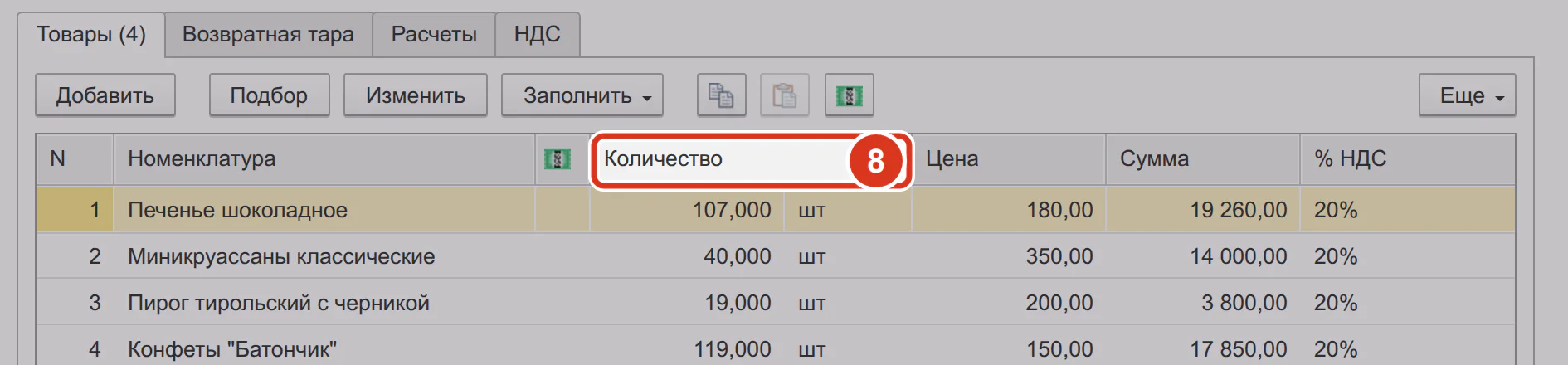
Проверить счета расчётов
На вкладке «Расчеты» сопоставить счета в полях «Счет расчетов» и «Счет авансов» со счетами расчётов в исходной реализации.
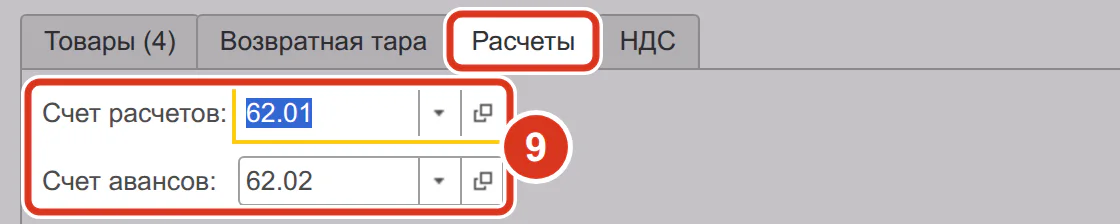
Выбрать основание по НДС
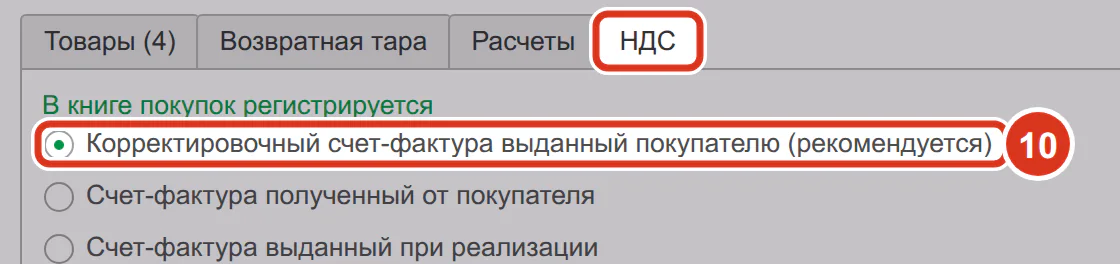
На вкладке «НДС» выбрать «Корректировочный счет-фактура выданный покупателю (рекомендуется)».
Проверить положение УКД
Внизу формы проверить, что переключатель «УКД» выключен.
Проверить заполненный возврат
Сопоставить товарные строки с документами возврата:
- «Номенклатура»;
- «Количество»;
- «Цена»;
- «Сумма».
Проверить итоговую сумму
Сопоставить итог в поле «Всего» с документами возврата.

Шаг 11 — «УКД», шаг 13 — «Всего»
Провести возврат
После проверки нажать «Провести».
Как выписать корректировочный счёт-фактуру
Выписать корректировочный счёт-фактуру
Внизу возврата нажать «Выписать корректировочный счет-фактуру». Программа создаст документ «Корректировочный счет-фактура выданный» и покажет ссылку на него.

Открыть созданный счёт-фактуру
Перейти по ссылке на корректировочный счёт-фактуру в документе возврата.
Открыть печатную форму
В созданном корректировочном счёте-фактуре нажать «Печать».
Проверить печатную форму
Сопоставить сведения об изменении продажи с исходной реализацией и документами возврата.
Как отразить возврат денег покупателю
Отражать банковское списание по полученной выписке банка.
Создать документ списания
На основании возврата товаров создать «Списание с расчетного счета».
Выбрать операцию
Указать вид операции «Возврат покупателю».
Проверить договор
Для обычного договора продажи проверить вид «С покупателем».
Сверить платёжные сведения
Сопоставить с выпиской и платёжными документами:
- получателя;
- договор;
- сумму возврата.
Провести списание
Провести документ «Списание с расчетного счета».
Порядок получения банковских документов разобран в статье по загрузке выписки.
Как проверить результат
Сопоставить оформленные документы с фактическим возвратом:
- в возврате проверить товар и количество;
- в корректировочном счёте-фактуре проверить сведения об изменении продажи;
- в банковском списании сверить получателя и сумму с выпиской.
После выписки корректировочного счёта-фактуры в возврате должна появиться ссылка на созданный документ. Перейти по ней для проверки содержания.
Для сопоставления расчётов с покупателем за период использовать статью об акте сверки.
Если не получается
Частые вопросы
Как оформить возврат от покупателя в 1С 8.3?
В исходной реализации создать на основании документ «Возврат товаров от покупателя». На вкладке «Товары» указать возвращённое количество. Перед проведением проверить реквизиты и суммы.
Где найти возвраты от покупателей в 1С:Бухгалтерии?
Открыть раздел «Продажи», группу «Продажи», пункт «Возвраты от покупателей».
Как оформить возврат части товара в 1С:Бухгалтерии?
На вкладке «Товары» указать количество, которое покупатель фактически вернул. Сопоставить каждую позицию и итоговую сумму с документами возврата.
Как отразить возврат денег покупателю в 1С:Бухгалтерии?
На основании возврата товаров создать «Списание с расчетного счета». Выбрать операцию «Возврат покупателю». Отражать списание по полученной выписке банка.