1С:Бухгалтерия
Как удалить помеченные на удаление объекты в 1С:Бухгалтерии
Когда нужна обработка
Инструкция для 1С:Бухгалтерии ПРОФ 3.0, интерфейс «Полный». Она пригодится, когда ненужные документы или элементы справочников уже помечены на удаление.
Пометка сама по себе не стирает объект из базы. Окончательное удаление выполняет обработка «Удаление помеченных объектов».
Для окончательного удаления нужны права администратора. Заранее согласовать список объектов.
Выбрать режим удаления
| Режим | Что делает | Когда использовать |
|---|---|---|
| Выборочное удаление | Позволяет выбрать объекты перед запуском | Согласована только часть помеченных объектов |
| Автоматическое удаление | Обрабатывает все помеченные объекты с контролем ссылок | Согласовано удаление всего помеченного |
Как выполнить удаление
Открыть обработку
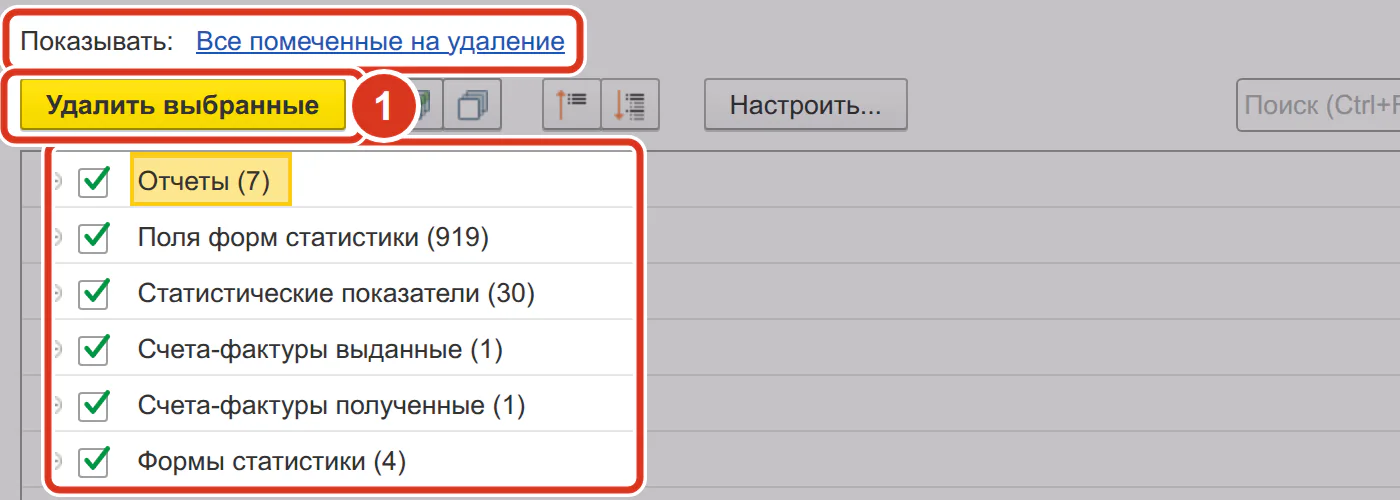
Перейти в Администрирование Сервис Удаление помеченных объектов. Программа сама найдёт помеченные объекты и покажет их списком по группам с флажками.
Проверить флажки
В списке оставить флажки только у объектов, удаление которых согласовано. Для удаления всего помеченного оставить все флажки.
Запустить удаление
Нажать «Удалить выбранные».
Дождаться результата
Дождаться сообщения программы о результате обработки.
Как проверить результат
Программа сообщает о неудалённых объектах. Проверить, есть ли среди них объекты из согласованного списка.
Причину разобрать до повторной попытки.
Если не получается
Частые вопросы
Пометка на удаление уже стирает объект из базы?
Нет. Пометку можно снять. Объект окончательно удаляет отдельная обработка.
Можно удалить только часть помеченных объектов?
Да. Выбрать выборочное удаление. Перед запуском проверить флажки в списке.
Почему автоматическое удаление оставило часть объектов?
Программа не удаляет объект, если на него ссылаются другие объекты.
Какие права нужны для окончательного удаления?
Нужны права администратора. Если их нет, передать администратору согласованный список для удаления.