1С:УНФ
«Честный знак» в 1С:УНФ: подключение и настройка маркировки
Для кого статья
Порядок предназначен для торговых компаний, которые принимают маркированный товар и продают его оптом или в розницу. Если учёт ведётся в 1С:Бухгалтерии, перейти к статье о маркировке в 1С:Бухгалтерии 3.0.
Здесь не рассматриваются:
- учёт в ЕГАИС;
- учёт в ВетИС;
- учёт во ФГИС «Зерно» и «Сатурн»;
- заказ и печать кодов для производителей и импортёров;
- маркировка остатков;
- перемаркировка.
Что подготовить до настройки
- УКЭП. Для регистрации нужна усиленная квалифицированная электронная подпись руководителя организации или ИП, выданная удостоверяющим центром ФНС России.
- Регистрацию в «Честном знаке». Зарегистрироваться в системе. Заполнить данные в личном кабинете и заключить договор с ЦРПТ.
- Криптопровайдер и сертификат. Они нужны для авторизации 1С:УНФ в системе маркировки и подписания документов ЭДО.
- Договор с оператором ЭДО. К сервису 1С-ЭДО можно подключиться прямо из программы.
- Сканер 2D-кодов или терминал сбора данных. Оборудование должно читать коды маркировки.
- Кассу для розницы. Она должна формировать и отправлять в ОФД чек с кодом маркировки.
Проверить версию программы
| Возможность | С какой версии доступна |
|---|---|
| Подключение ТС ПИоТ | 3.0.13 |
| Работа с локальным модулем 2.x | 3.0.13.374 |
Если версия ниже 3.0.13.374, начать с обновления.
Включить товарные группы
Настройку выполняет администратор базы.
Открыть настройки маркировки
Открыть Настройки Маркировка.
Открыть форму интеграции
Выбрать «Интеграция с ИС МП (обувь, одежда, табак…)». Откроется форма «Настройки маркировки (Честный Знак)».
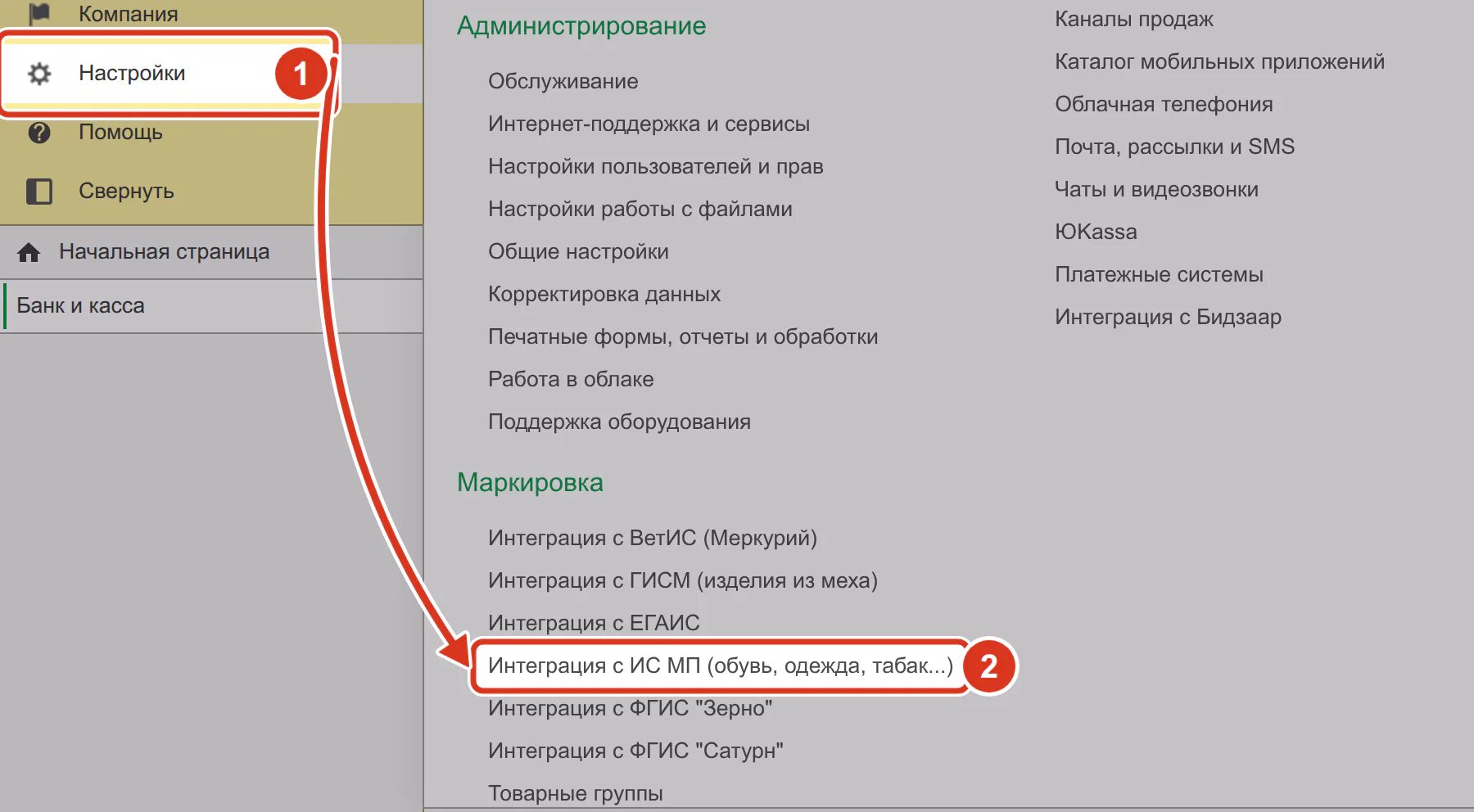
Шаг 1 — раздел «Настройки», шаг 2 — пункт в группе «Маркировка» Проверить список категорий
На закладке «Товарные категории» найти в списке свои группы товаров, например «Безалкогольное пиво».
Добавить недостающую категорию
Если нужной категории в списке нет, нажать «Добавить».
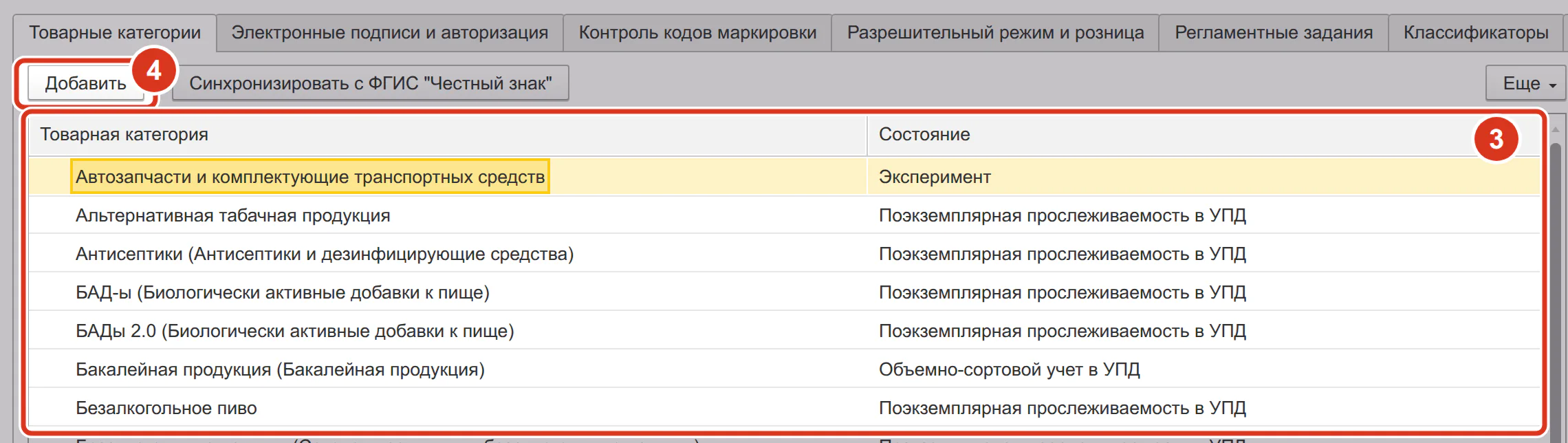
Шаг 3 — список категорий, шаг 4 — кнопка «Добавить»
Для категории, выбранной в списке, программа справа показывает даты обязательных этапов. Они сгруппированы так:
- «Обязательная маркировка при производстве и импорте» — производство;
- «Розничная продажа и вывод из оборота» — уведомительный и разрешительный режимы на кассе, проверка через локальный модуль, вывод из оборота;
- «Оптовая торговля» — объёмно-сортовой и партионный учёт, поэкземплярная прослеживаемость в УПД;
- «Прочее» — запрет продаж без марок и другие этапы.
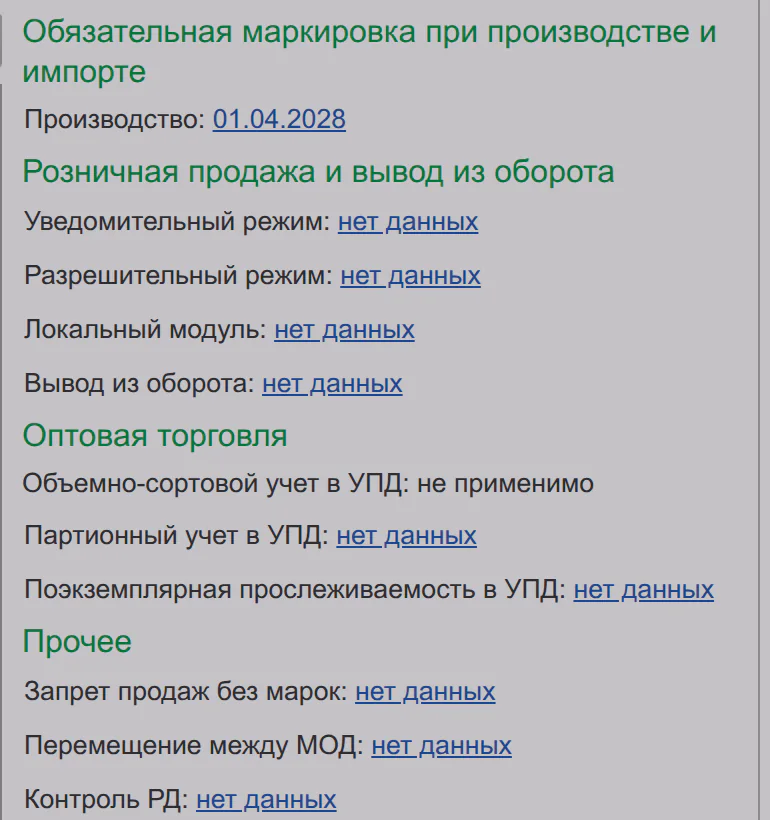
Настроить авторизацию по электронной подписи
Для обмена с системой маркировки и проверки статусов кодов 1С:УНФ использует УКЭП. Настройка зависит от режима работы.
| Режим | Где настроить подпись | Как используется токен |
|---|---|---|
| Один пользователь | Для этого пользователя | Достаточно его УКЭП |
| Файловая база с несколькими пользователями | На компьютерах уполномоченных сотрудников | Токен хранится в базе до 10 часов; остальные пользователи работают по нему |
| Клиент-серверная база | На сервере | При настроенном серверном подписании программа получает токен сама |
Один пользователь
Настроить УКЭП
Настроить подпись для пользователя, который работает с маркировкой.
Файловая база с несколькими пользователями
Установить подпись
Установить подпись на компьютеры уполномоченных сотрудников.
Открыть токены авторизации
В настройках маркировки на закладке «Электронные подписи и авторизация» перейти по ссылке «Токены авторизации (действуют 10-часов)».

Открыть настройку ответственных
Внизу списка токенов перейти по ссылке «Ответственные за актуализацию токенов авторизации».

Назначить ответственных
Создать настройку со списком уполномоченных пользователей. Программа заранее напомнит им обновить токен.
Клиент-серверная база
Установить криптопровайдер
Установить криптопровайдер на сервер.
Установить сертификат
Установить сертификат на сервер.
Настроить серверное подписание
Настроить подписание на сервере с сохранением подписи в базе. После этого программа будет получать токен сама.
Сроки действия токенов видны в списке «Токены авторизации», в колонке «Время действия токена». Из рабочего места «Маркировка (Честный Знак)» настройки маркировки открываются ссылкой «Настройки и справочники».
Включить проверку кодов и документов
Проверка кодов
Открыть настройки контроля
В настройках маркировки открыть закладку «Контроль кодов маркировки». Для запросов статусов в «Честный знак» нужна электронная подпись.
Включить контроль статусов
Установить флажок «Контролировать статусы кодов маркировки».
Включить контроль владельцев
Установить флажок «Контролировать владельцев кодов маркировки».
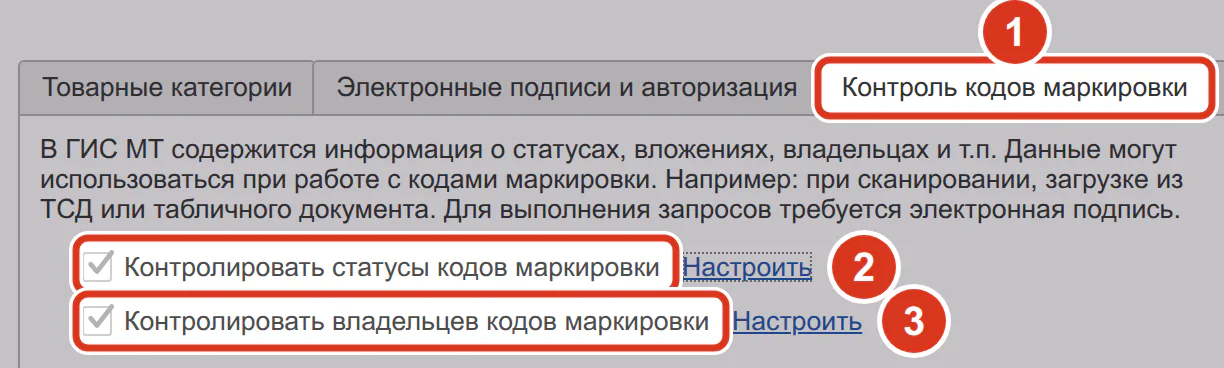
Шаг 1 — закладка, шаги 2 и 3 — флажки. В демобазе они установлены и недоступны для изменения
Проверка документов
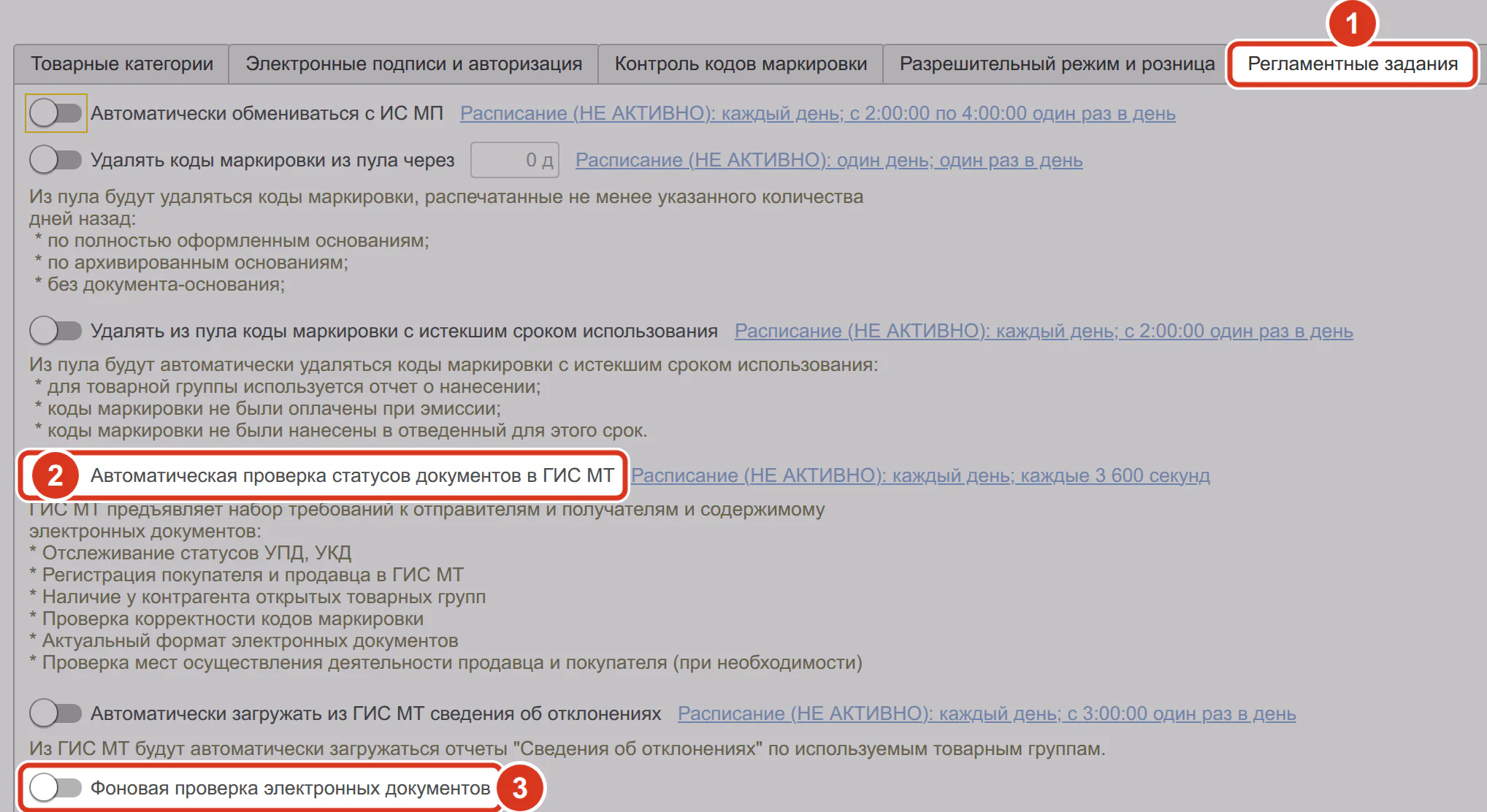
Открыть регламентные задания
В настройках маркировки открыть закладку «Регламентные задания».
Включить автоматическую проверку
Включить переключатель «Автоматическая проверка статусов документов в ГИС МТ».
Включить фоновую проверку
Включить переключатель «Фоновая проверка электронных документов».
Программа проверяет соответствие требованиям системы маркировки:
- УПД;
- УКД;
- чеков.
Результат виден в документе.
Подключить ЭДО
Открыть настройки ЭДО
Открыть Настройки Интеграции Обмен электронными документами.
Включить электронные подписи
В группе «Электронная подпись и шифрование» включить электронные подписи.
Добавить сертификат
Добавить сертификат в той же группе настроек.
Включить сервисы ЭДО
В группе «Обмен с контрагентами» включить опцию «Сервисы ЭДО».
Создать учётную запись
Создать учётную запись по ссылке «Учетные записи».
Настроить обмен с контрагентами
Создать отдельную настройку ЭДО с каждым поставщиком и покупателем.
Включить объединение первичного документа со счётом-фактурой
В настройке ЭДО установить флажок «Счет-фактура и первичный документ в одном документе».
Включить объединение корректировки со счётом-фактурой
В настройке ЭДО установить флажок «Счет-фактура и корректировка в одном документе».
Подробный порядок подключения есть в статье об ЭДО в 1С:УНФ.
Настроить карточки товаров
Указать вид продукции
В карточке номенклатуры заполнить вид продукции в группе «Продукция ИС», например «БАДы».
Указать GTIN
Добавить GTIN в список «Штрихкоды» карточки. По нему программа узнаёт товар при сканировании кода маркировки.
Заполнить код ТН ВЭД
Указать код ТН ВЭД для операций с маркированным товаром.
- Рабочее место: «Маркировка (Честный Знак)».
- Ссылка: «Настройки и справочники».
- Закладка: «Классификаторы», ссылка «Коды ТН ВЭД».

Подготовить сканер и кассу
Сканер
Добавить сканер
Добавить сканер 2D-кодов в список подключаемого оборудования.
Настроить сканер
Настроить сканер вручную или автонастройкой.
Касса для розницы
На кассе должны быть последняя прошивка производителя и последний драйвер. При формате фискальных данных 1.2 коды перед пробитием чека отправляются на проверку в кассу.
Открыть настройки розницы
В настройках маркировки открыть закладку «Разрешительный режим и розница».
Открыть подключение ТС ПИоТ
Перейти по ссылке «Настройки подключения ТС ПИоТ».
Основные операции
Текущие задачи собраны в рабочем месте «Маркировка (Честный Знак)». Оно открывается одноимённой ссылкой в группе «Сервис» разделов «Продажи», «Склад» и «Производство».
| Операция | Документы | Что происходит с кодами |
|---|---|---|
| Приёмка | «Приходная накладная» на основании входящего УПД | Коды закрепляются за вами после подтверждения УПД, завершения ЭДО и успешной обработки в «Честном знаке» |
| Оптовая продажа | «Расходная накладная» и УПД по ЭДО | После завершения ЭДО у кодов меняется владелец |
| Розничная продажа | Рабочее место кассира или «Чек ККМ» | ОФД передаёт чек с кодами в «Честный знак»; коды выводятся из оборота |
| Выбытие без чека | Документ вывода из оборота | Сведения передаются в «Честный знак» по ссылке в документе |
| Вид учёта в УПД | Что передаётся | Нужно ли сканировать каждый код при приёмке и оптовой продаже |
|---|---|---|
| Поэкземплярный | Коды каждой единицы | Да |
| Объёмно-сортовой | GTIN и количество | Нет |
Приёмка
Входящий УПД появляется в «Текущих делах ЭДО».
Создать приходную накладную
Создать «Приходную накладную» на основании входящего УПД.
Открыть проверку кодов
Открыть форму проверки по ссылке в документе.
Проверить полученный товар
Отсканировать коды товара. Когда все коды проверены, строки формы становятся зелёными.
Подписать УПД
После проверки всех кодов подписать входящий УПД.
Отправить УПД
Отправить подписанный документ поставщику.
Проверить результат обработки
Посмотреть результат по ссылке «Маркировка» в документе.
Коды перейдут к вам после завершения ЭДО и успешной обработки документа в «Честном знаке».
Оптовая продажа
Открыть подбор кодов
В «Расходной накладной» открыть форму «Подбор и проверка маркируемой продукции».
Подобрать коды
Сканировать коды маркировки или штрихкоды упаковок. При сканировании упаковки программа добавит все вложенные коды.
Отправить УПД
Отправить УПД через ЭДО.
Розничная продажа
В рабочем месте кассира сканировать код DataMatrix. Пока код не отсканирован, в строке горит красная пиктограмма.
| Вариант сканирования | Поддержка |
|---|---|
| Штрихкод EAN-13 и код маркировки | Поддерживается |
| Только код маркировки | Поддерживается |
Вывод из оборота без чека
При списании или продаже с автономной кассы без передачи данных нужен отдельный документ вывода из оборота. Само списание оформляется обычным документом учёта.
С версии 3.0.14 вывод из оборота можно создать из «Перемещения запасов» с видом операции «Списание на расходы».
Создать документ вывода из оборота
В «Перемещении запасов» перейти по ссылке «Создать вывод из оборота ИС МП». Реквизиты заполнятся автоматически.
Добавить коды
Отсканировать коды выбывающего товара.
Передать сведения
Передать сведения в «Честный знак» по ссылке в документе.
Локальный модуль и ТС ПИоТ
| Что сравниваем | Локальный модуль «Честный знак» | ТС ПИоТ |
|---|---|---|
| Назначение | Проверяет коды без связи с «Честным знаком» | Связывает кассу с системой маркировки |
| Как работает | Хранит и обновляет базу заблокированных кодов | Проверяет коды онлайн, а без связи обращается к локальному модулю |
| Чьё решение | Бесплатная программа оператора системы маркировки | Сертифицированное решение из реестра «Честного знака» |
| Поддержка в 1С:УНФ | Версия 2.x поддерживается с 3.0.13.374 | Подключение доступно с 3.0.13 |
Локальный модуль
Офлайн-проверка нужна, если онлайн-проверка не ответила за 1,5 секунды. Локальный модуль обязаны установить и использовать все розничные участники оборота.
Дату обязательной офлайн-проверки своей группы посмотреть в настройках маркировки: на закладке «Товарные категории» выбрать категорию, справа строка «Локальный модуль». Дату сверить с сайтом оператора.
У модуля нет своего интерфейса: он работает вместе с кассовой программой. Устанавливает его сам пользователь. Поддерживаемые операционные системы и ссылки на скачивание доступны на честныйзнак.рф.
ТС ПИоТ
ТС ПИоТ означает техническое средство получения информации о товаре. Оно нужно для розничной продажи маркированного товара через кассу с обязательной проверкой кодов в разрешительном режиме.
В 1С:УНФ код сначала поступает в ТС ПИоТ. Оно отправляет код в «Честный знак», а при отсутствии связи обращается к локальному модулю. Розничный токен при этом не используется.
С 1 октября 2026 года оператор поэтапно отключает проверку кодов на кассе по токену X-API-KEY. Дальше проверка выполняется через ТС ПИоТ.
Совместимость кассы проверить в «Калькуляторе совместимости кассы» на сайте оператора.
Как проверить результат
Подготовить тестовую базу
Обучение сотрудников проводить в отдельной тестовой базе.
Включить тестовый контур
В настройках маркировки тестовой базы на закладке «Электронные подписи и авторизация» включить переключатель «Тестовый контур». Программа будет работать с тестовым окружением «Честного знака».
Настроить тестовое ЭДО
Настроить тестовое окружение ЭДО через поддержку оператора.
Проверить настройки и приёмку
- На закладке «Товарные категории» есть нужная категория.
- В списке «Токены авторизации» есть действующий токен.
- После пробной приёмки все строки в форме проверки кодов зелёные.
Проверить статусы документов
Статус «Маркировка» находится в верхней части документа и выделяется цветом.
| Цвет | Значение |
|---|---|
| Красный | Нужно отразить операцию в системе маркировки |
| Жёлтый | Действие возможно |
| Зелёный | Все необходимые действия выполнены |
| Серый | Действия выполнены или завершены принудительно; дальнейшие действия недоступны |
В рабочем месте «Маркировка (Честный Знак)» возле каждого вида документов показано количество задач.
| Надпись | Какие документы учитываются |
|---|---|
| «оформите» | Ждут оформления |
| «отработайте» | Требуют реакции |
| «ожидайте» | Ждут ответа |
Проверить кассу
Проверить ошибки кодов
Посмотреть журнал операций проверки кодов маркировки. Он находится в администрировании подключаемого оборудования, в разделе «Журналы операций».
Проверить данные чека
Посмотреть в личном кабинете ОФД, передала ли касса данные о проверке кода.
- Данные проверки: теги группы 1260.
- Идентификатор разрешения: тег 1265.
Проверить обработку чека
Посмотреть результат проверки статусов документов в 1С:УНФ. Он показывает, обработал ли чек «Честный знак».
Проверить ТС ПИоТ
В настройке подключения нажать «Проверить». При успешном подключении программа получит и сверит с кассой:
- идентификатор экземпляра ТС ПИоТ;
- заводской номер кассы;
- номер фискального накопителя;
- ИНН.
Если не получается
Мы выполняем подключение «Честного знака», включая:
- проверку требований по товарной группе;
- настройку 1С;
- настройку ЭДО;
- настройку кассы;
- тестовые операции.
Частые вопросы
Нужен ли ЭДО, если мы продаём маркированный товар только в розницу?
Как правило, да: поставщик передаёт коды в электронном УПД. Они закрепляются за вами после подтверждения документа и завершения ЭДО. При розничной продаже чек с кодами передаёт ОФД.
Обязательно ли устанавливать локальный модуль «Честный знак»?
Да, локальный модуль обязаны использовать все розничные участники оборота. Дату обязательной офлайн-проверки для своей группы посмотреть в настройках интеграции и сверить на сайте оператора.
Чем локальный модуль отличается от ТС ПИоТ?
Локальный модуль проверяет коды по базе заблокированных кодов без связи с «Честным знаком». ТС ПИоТ связывает кассу с системой маркировки. При отсутствии связи оно обращается к локальному модулю.
Можно ли потренироваться, не отправляя данные в настоящую систему?
Да. В отдельной тестовой базе включить «Тестовый контур» в настройках интеграции. Тестовое окружение ЭДО настроить через поддержку оператора.
Какая версия 1С:УНФ нужна для работы с маркировкой?
Подключение ТС ПИоТ появилось в версии 3.0.13. Работа с локальным модулем версии 2.x поддерживается с 3.0.13.374.