1С:УНФ
ЭДО в 1С:УНФ: подключение и работа с документами
Инструкция для 1С:УНФ 3.0, включая базовую версию и облако 1С:Фреш. Сервис 1С-ЭДО встроен в программу: отдельный модуль покупать не нужно.
Что подготовить
- Регистрацию на Портале 1С:ИТС. Программа должна быть зарегистрирована, а логин интернет-поддержки сохранён в программе.
- Электронную подпись. Нужна усиленная квалифицированная подпись от аккредитованного удостоверяющего центра.
- Криптопровайдер. КриптоПро CSP или ViPNet CSP.
- Интернет. Нужен доступ к адресам сервиса 1С-ЭДО.
- Реквизиты организации. Они понадобятся помощнику подключения.
Интернет-поддержка находится здесь: Настройки Администрирование Интернет-поддержка и сервисы.
Подойдёт подпись для сдачи отчётности или подпись руководителя, выданная ФНС. Если подписи нет, заказать её можно через 1С:Подпись при подключении.
Отдельное заявление на подключение не требуется. Достаточно создать учётную запись и получить идентификатор у оператора. Условия использования принимаются в помощнике.
Сколько стоит обмен
Бесплатны:
- регистрация;
- входящие документы;
- приглашения;
- роуминг.
Платят за исходящие комплекты сверх бесплатного лимита. Договор 1С:ИТС не обязателен, но увеличивает лимит.
| Условие | Бесплатных исходящих комплектов в месяц |
|---|---|
| Без договора 1С:ИТС | 5 |
| СтартЭДО | 20 |
| 1С:ИТС уровня ТЕХНО | 50 |
| 1С:ИТС уровня ПРОФ | 100 |
| Состав документов | Что считается комплектом |
|---|---|
| Со счётом-фактурой, включая УПД со статусом 1 | Счёт-фактура и ещё два документа |
| Прочие документы | Два документа |
Сверх лимита трафик оплачивается по факту за месяц или заранее по предоплаченному тарифу.
Как подготовить рабочее место
Установить криптопровайдер
Установить КриптоПро CSP или ViPNet CSP на рабочем компьютере.
Установить сертификат
Добавить сертификат подписи в личное хранилище сертификатов на том же компьютере.
Проверить реквизиты организации
Проверить данные для подключения.
- ИНН.
- КПП.
- Код налогового органа.
Заполнить юридический адрес
Выбрать адрес из адресного классификатора.
Как включить ЭДО
Открыть настройки обмена
Перейти в Настройки Интеграции Обмен электронными документами.
Включить сервисы ЭДО
В группе «Обмен с контрагентами» включить «Сервисы ЭДО». После этого в карточках появятся команды ЭДО.
Открыть учётные записи
В той же группе перейти по ссылке «Учетные записи ЭДО».
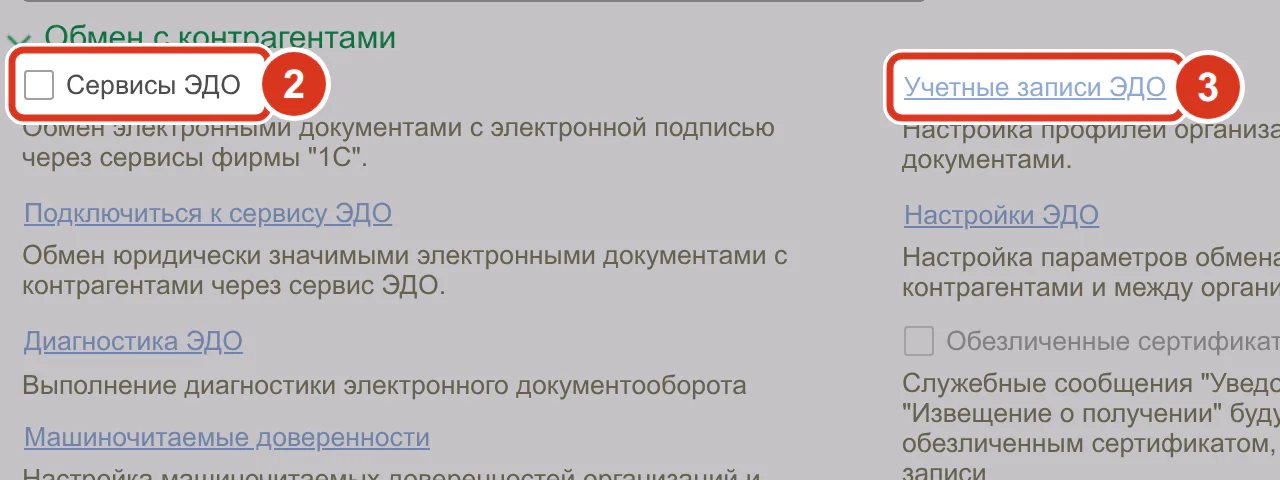
Шаг 2 — сервисы ЭДО, шаг 3 — учётные записи Запустить помощник подключения
Нажать «Создать».
В этой форме также настраивается прямой обмен с банком. Он разобран в статье о загрузке выписки.
Как получить идентификатор
Выбрать сертификат
Указать сертификат электронной подписи в помощнике.
Ввести пароль
Указать пароль к сертификату.
| Ситуация | Что сделать |
|---|---|
| Первое подключение организации | Получить новый идентификатор |
| Организация уже подключалась | Выбрать существующий идентификатор для восстановления учётной записи и настроек обмена |
Выбрать вариант подключения
Указать вариант, соответствующий вашей ситуации.
Выбрать оператора ЭДО
Выбрать оператора из списка.
- «Калуга Астрал».
- «Такском».
- «Линк-сервис».
- «ЭТП ГПБ».
Проверить сведения учётной записи
Проверить данные в помощнике.
- Юридический адрес.
- Код налогового органа.
- Адрес почты для уведомлений.
Заполнить назначение учётной записи
Указать назначение записи. Его увидят пользователи 1С при настройке обмена с вами.
Заполнить описание учётной записи
Добавить описание записи. Оно также будет доступно пользователям 1С.
Принять условия использования
Согласиться с условиями сервиса.
Подключиться
Нажать «Подключить».
Подписать регистрационные данные
После подключения оператор присвоит учётной записи идентификатор участника ЭДО.
Идентификатор хранится в учётной записи организации. Список записей открывается по ссылке «Учетные записи ЭДО» в настройках обмена.
Передавать идентификатор контрагентам текстом, чтобы его можно было скопировать. Он также нужен операторам для настройки роуминга.
Как пригласить контрагента
Для обмена нужно взаимное согласие: одна сторона отправляет приглашение, другая принимает. Отметка о подключении контрагента к ЭДО не заменяет приглашение.
| Вариант «Текущих дел ЭДО» | Откуда отправить приглашение |
|---|---|
| Лёгкий | Из отдельного раздела приглашений |
| Расширенный | Из карточки контрагента |
В приглашении указать оператора или идентификатор участника ЭДО контрагента.
Как принять входящее приглашение
Получить приглашения
Запустить обмен с оператором в «Текущих делах ЭДО».
Найти приглашение
Открыть группу приглашений.
Принять приглашение
После принятия можно получать документы от этого контрагента.
Как отправить УПД
УПД формируется по документу «Расходная накладная». Статус можно задать флажком в документе.
Создать УПД
Использовать третью колонку шапки документа.
Открыть меню ЭДО
Нажать «ЭДО» в правой верхней части формы.
Отправить электронный документ
Выбрать «Отправить электронный документ».
Те же команды доступны по ссылке «ЭДО: …» в шапке документа. Через неё можно:
- просмотреть электронный документ;
- отправить его;
- посмотреть состояние регламента;
- создать произвольный документ;
- перейти в «Текущие дела ЭДО»;
- выгрузить документ в файл.
Какие ещё документы можно отправить
- «Расходная накладная» и «Корректировка реализации», в том числе со 100-процентной скидкой.
- Счёт-фактура на аванс.
- «Счет на оплату» в новом формате ФНС.
- «Отчет о переработке».
- «Отчет переработчика».
Неформализованный документ, например договор, можно отправить как произвольный документ.
| Команда | Результат |
|---|---|
| «Поделиться документом» | Ссылка для почты или мессенджера через 1С:Share |
| «Выгрузить данные в файл» | Данные сохраняются в файл |
Какой формат УПД использовать
С 1 августа 2025 года ФНС рекомендует формат УПД 5.03 с корректировками из письма от 30.06.2025 № ЕА-4-26/6254@. В УНФ изменения поддерживаются с версии 3.0.12.
Если версия ниже 3.0.12, обновить программу.
Где находятся входящие документы
Входящие поступают в «Текущие дела ЭДО» при обмене с оператором. Вариант рабочего места выбирается в его персональных настройках.
| Вариант | Как расположены документы | Где завершённый обмен |
|---|---|---|
| Лёгкий | Общие списки входящих и исходящих с фильтрами. Новые документы и приглашения находятся в отдельных разделах | В общем списке |
| Расширенный | Папки по состояниям | В «Архиве ЭДО» |
В расширенном варианте есть папки:
- «Отразить в учете»;
- «Утвердить»;
- «Подписать»;
- «Исправить»;
- «Аннулировать»;
- «На контроле».
Внизу расположены ссылки:
- «Настройки ЭДО»;
- «Архив ЭДО»;
- «Общее состояние ЭДО»;
- «Диагностика ЭДО».
Как отразить входящий документ в учёте
При стандартных настройках программа сама создаёт учётный документ по входящему формализованному документу. Для товаров номенклатура поставщика должна быть сопоставлена с вашей.
Получить входящие документы
Запустить обмен с оператором в «Текущих делах ЭДО».
Сопоставить номенклатуру
Для нового товара использовать ссылку «Сопоставить номенклатуру» рядом с документом. В дальнейшем эта позиция сопоставляется автоматически.
Проверить учётный документ
Проверить созданный программой документ.
Провести документ
Провести проверенный документ учёта.
| Входящий документ | Что происходит |
|---|---|
| Требует ответной подписи | Попадает в «Подписать». Подписать и отправить ответ |
| Счёт на оплату | Загружается как «Счет на оплату» |
| Неформализованный документ | Создать учётный документ вручную |
Как настроить роуминг
Между операторами, входящими в 1С-ЭДО, роуминг работает автоматически. Для других операторов порядок зависит от вашего подключения.
Перед выбором оператора уточнить у ключевых контрагентов, через кого они работают.
| Ваш оператор | Оператор контрагента | Способ настройки |
|---|---|---|
| «Калуга Астрал» | Диадок | Приглашение |
| «Калуга Астрал» | Saby | Приглашение |
| «Калуга Астрал» | СФЕРА | Приглашение |
| «Калуга Астрал» | Эвотор ОФД или OFD.ru | Приглашение только по идентификатору участника ЭДО |
| «Калуга Астрал» | «ТаксНет» или LERADATA | Заявка из окна отправки приглашения |
| «Линк-сервис» | Saby | Приглашение |
| «Линк-сервис» | Диадок | Приглашение |
| «Линк-сервис» | ФораПром (LeraData) | Приглашение |
| «Линк-сервис» | СТЭК-ТРАСТ | Приглашение |
| «ЭТП ГПБ» | Диадок | Приглашение |
«Такском» также поддерживает роуминг с некоторыми операторами вне 1С-ЭДО.
Как проверить результат
- Учётная запись. Проверить наличие идентификатора участника ЭДО.
- Приглашение. Убедиться, что контрагент его принял.
- Первый документ. Отправить документ.
- Состояние обмена. Посмотреть «ЭДО: …» в шапке документа или состояние в «Текущих делах ЭДО».
| Состояние | Что означает | Что сделать |
|---|---|---|
| Ожидается ответ на приглашение | Контрагент ещё не принял приглашение | Дождаться принятия: документ уйдёт автоматически |
| Ожидается подтверждение оператора | Документ отправлен оператору | Выполнить обмен с оператором |
| Ожидается извещение о получении | Оператор подтвердил отправку, извещение от контрагента ещё не пришло | Подождать или напомнить контрагенту |
| Ожидается подтверждение | Ожидается подпись контрагента | Подождать или напомнить контрагенту |
| Требуется уточнение | Контрагент отклонил документ | Прочитать причину и исправить документ |
| Завершен | Все участники выполнили нужные действия | Обмен завершён |
Если учёт ведётся в УНФ и Бухгалтерии
Подключить ЭДО в одной программе. В ней вести обмен и хранить документы, а учётные данные передавать синхронизацией.
Порядок обмена данными разобран в статье о синхронизации. Подключение ЭДО в Бухгалтерии описано в отдельной статье.
Маркировка и перевозочные документы
Подключение к ЭДО не требует полного отказа от бумажных документов.
Работа с маркировкой разобрана в статье о «Честном знаке». Подключение ЭДО входит в нашу услугу по настройке маркировки.
С 1 сентября 2026 года все участники перевозки оформляют в электронном виде:
- транспортные накладные;
- экспедиторские документы;
- ряд других перевозочных документов.
Для электронных перевозочных документов (ЭПД) в УНФ 3.0.14 выполнить следующие действия.
Настроить 1С-ЭДО
Подключить обмен электронными документами.
Подключить 1С-ЭПД
Подключить сервис после настройки 1С-ЭДО.
Ошибки обмена разберёт специалист 1С. При переходе на УНФ настройку ЭДО обсудим во время внедрения.
Частые вопросы
Сколько стоит ЭДО в 1С:УНФ?
Платят только за исходящие комплекты сверх бесплатного лимита. Лимит зависит от договора и приведён в таблице в статье. Сверх лимита действует тариф 1С-ЭДО.
Подойдёт ли подпись, с которой мы сдаём отчётность?
Да, если это квалифицированная подпись от аккредитованного удостоверяющего центра. Подходит и подпись руководителя, выданная ФНС. Отдельную подпись для ЭДО покупать не нужно.
Контрагент работает в Диадоке или Saby. Можно ли обмениваться с ним из 1С:УНФ?
Да, через роуминг. У операторов «Калуга Астрал» и «Линк-сервис» обмен с Диадоком и Saby настраивается приглашением. С некоторыми другими операторами нужна заявка.
Работает ли ЭДО в облачной 1С:УНФ?
Да, в 1С:Фреш. Для браузера нужны расширение и компонента для работы с электронной подписью.
Учёт ведём в 1С:УНФ и 1С:Бухгалтерии. В какой программе подключать ЭДО?
Подключить ЭДО в одной программе, а учётные данные передавать синхронизацией. Если отправка нужна из обеих программ, получить для каждой свой идентификатор участника ЭДО.