1С:Бухгалтерия
Возврат товаров поставщику в 1С:Бухгалтерии
Когда оформлять возврат поставщику
Порядок рассчитан на 1С:Бухгалтерию, редакцию 3.0, и возврат товаров по одному поступлению. Начать с проведённого поступления, по которому возвращается товар.
Если покупка ещё не оформлена, использовать статью о поступлении товаров. Если товар возвращает ваш покупатель, перейти к статье о возврате от покупателя.
В статью не входят:
- комиссионная торговля;
- возвратная тара;
- возврат денег;
- исправление ошибочного поступления.
Как оформить возврат товара поставщику в 1С:Бухгалтерии
Открыть список поступлений
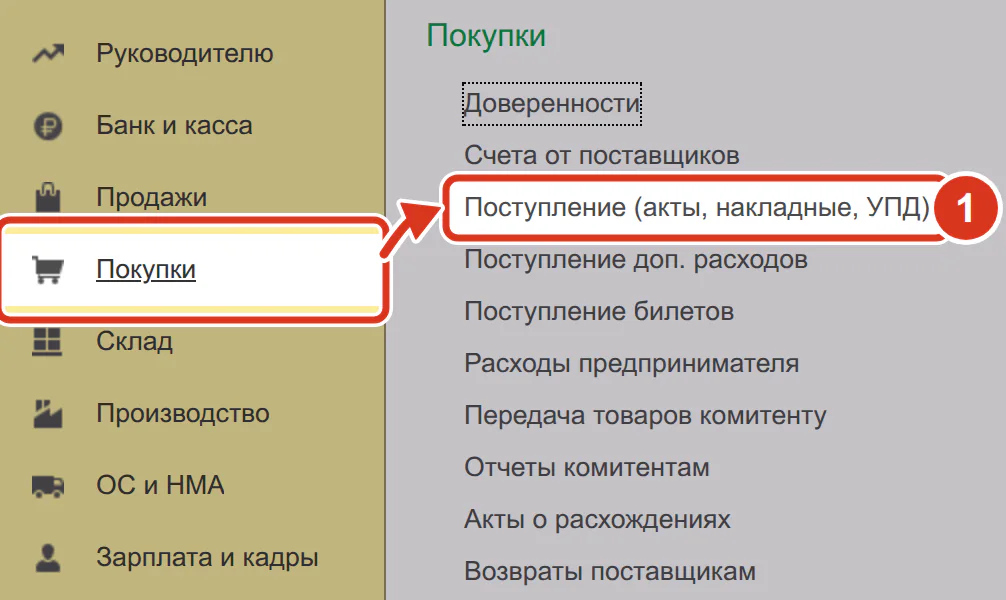
Открыть Покупки Покупки Поступление (акты, накладные, УПД).
Открыть исходное поступление
Выбрать поступление, по которому возвращается товар.

Проверить исходное поступление
Сопоставить поставщика и товарные строки с документами возврата.
Открыть меню создания на основании
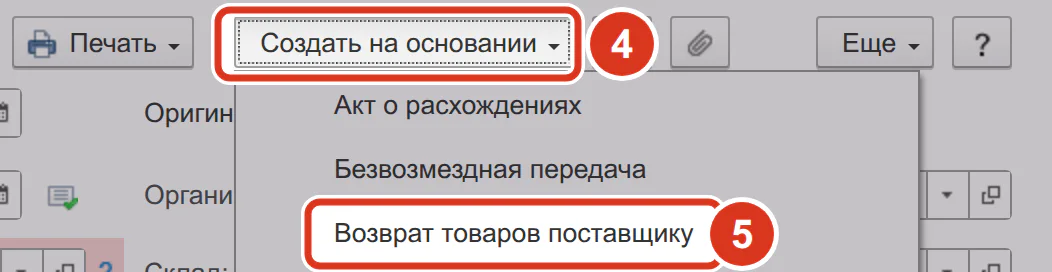
В поступлении нажать «Создать на основании».
Создать возврат поставщику
Выбрать «Возврат товаров поставщику».
Проверить поставщика и договор
Сопоставить поля «Контрагент» и «Договор» с исходным поступлением. Эти сведения переносятся из него.
Проверить организацию и склад
Сопоставить поля «Организация» и «Склад» с документами возврата.
Проверить дату возврата
Сопоставить дату в поле «от» с датой возврата.
Проверить основание возврата
В поле «Возврат по» проверить значение «одному поступлению» и ссылку на исходное поступление.

Указать возвращаемое количество
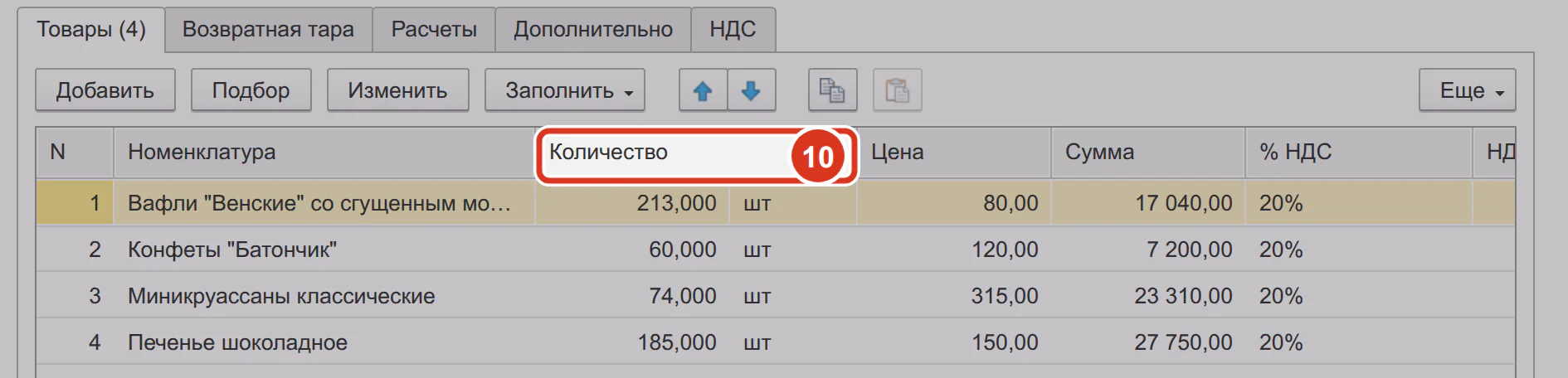
На вкладке «Товары» указать фактически возвращаемое количество. Строки и количество первоначально переносятся из поступления.
Проверить товарные строки
Сопоставить с документами возврата значения колонок:
- «Номенклатура»;
- «Количество»;
- «Цена»;
- «Сумма»;
- «% НДС»;
- «НДС».
Проверить итог
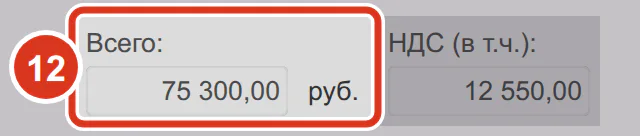
Сопоставить поля «Всего» и «НДС (в т.ч.)» с документами возврата.
Провести возврат
После проверки нажать «Провести».
Как зарегистрировать корректировочный счёт-фактуру
Использовать этот порядок, если поставщик передал корректировочный счёт-фактуру и внизу возврата доступен блок «Корр. счет-фактура №».
Внести реквизиты счёта-фактуры
Заполнить поля «Корр. счет-фактура №» и «от» номером и датой документа поставщика.
Зарегистрировать счёт-фактуру
Нажать «Зарегистрировать». В возврате появится ссылка на созданный счёт-фактуру.

Как проверить результат
Сопоставить заполненный возврат с исходным поступлением и документами на возвращаемые товары:
- поставщика и договор;
- организацию и склад;
- дату возврата;
- документ-основание;
- товарные строки;
- итоговую сумму и НДС.
После регистрации корректировочного счёта-фактуры проверить появление ссылки на него в возврате.
Для поиска возврата открыть Покупки Покупки Возвраты поставщикам.
Если не получается
Частые вопросы
Как оформить возврат поставщику в 1С 8.3?
В исходном поступлении нажать «Создать на основании» и выбрать «Возврат товаров поставщику». Проверить реквизиты и возвращаемое количество.
Где найти возвраты поставщикам в 1С:Бухгалтерии?
Открыть раздел «Покупки», группу «Покупки», пункт «Возвраты поставщикам».
Как оформить возврат части товара поставщику?
На вкладке «Товары» указать фактически возвращаемое количество. Сопоставить строки и итог с документами возврата.
Как зарегистрировать корректировочный счёт-фактуру при возврате поставщику?
В доступном блоке «Корр. счет-фактура №» внести номер и дату документа поставщика. Нажать «Зарегистрировать».