1С:Бухгалтерия
Учётная политика в 1С:Бухгалтерии: где найти и как заполнить
Статья для «1С:Бухгалтерии предприятия» редакции 3.0. Основные пути указаны для полного интерфейса.
Когда это нужно
- Начать учёт организации в программе.
- Изменить способы учёта с нового года.
- Распечатать учётную политику.
- Сверить настройки с утверждённым приказом.
Учётная политика в программе есть у организаций и ИП.
Чем настройки отличаются от приказа
| Что сравниваем | Что это |
|---|---|
| Учётная политика в программе | Настройки, по которым 1С отражает операции |
| Учётная политика организации | Принятые организацией способы ведения бухучёта |
| Приказ из программы | Проект документа, подготовленный по настройкам |
Настройки определяют, например, себестоимость списания запасов и порядок закрытия счетов затрат.
Учётную политику формирует главный бухгалтер или другое лицо, которому поручено ведение бухучёта. Утверждает её руководитель.
Для оформления используются:
- приказы;
- распоряжения;
- стандарты;
- другие распорядительные документы организации.
Проект приказа из программы становится документом организации после проверки и утверждения руководителем.
Где найти настройки
| Что открыть | Где найти |
|---|---|
| Учётная политика в полном интерфейсе | Главное Настройки Учетная политика или ссылка «Учетная политика» в карточке организации |
| Учётная политика в простом интерфейсе | Раздел «Учетная политика» карточки организации |
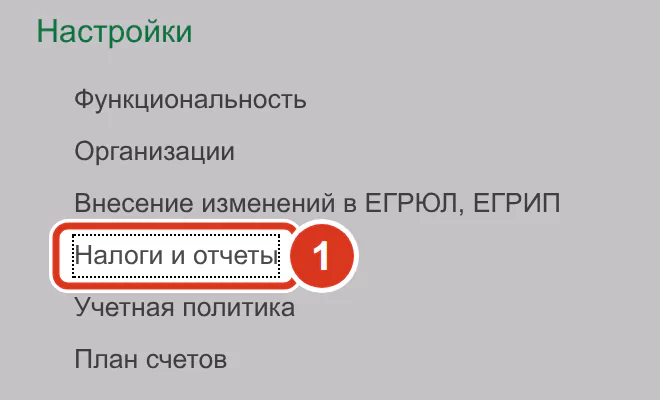
| Налоговые настройки | Главное Настройки Налоги и отчеты |
Что заполняется в учётной политике
В программе выбрать те же способы учёта, которые организация закрепила в утверждённой учётной политике.
Способ оценки запасов
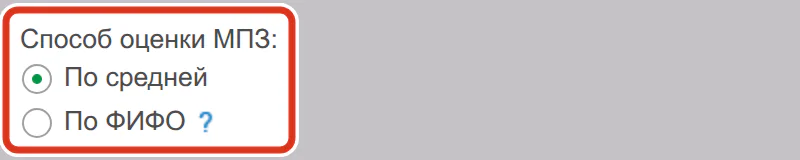
МПЗ — материально-производственные запасы. В программе доступны два способа их оценки:
| Способ | Как списываются запасы |
|---|---|
| «По средней» | По средней себестоимости |
| «По ФИФО» | По себестоимости первых по времени приобретения |
Остальные настройки
- Оценка товаров в рознице. Например, по стоимости приобретения.
- Учёт затрат. Программа настраивает его по включённой функциональности. По умолчанию используется только счёт 26 «Общехозяйственные расходы».
- ПБУ 18/02. Настройка определяет, применяет ли организация правила учёта расчётов по налогу на прибыль.
Ручные настройки учёта затрат открываются по ссылкам в форме.
Что заполняется в налоговых настройках
Система налогообложения
Открыть Главное Настройки Налоги и отчеты Система налогообложения.
НДС
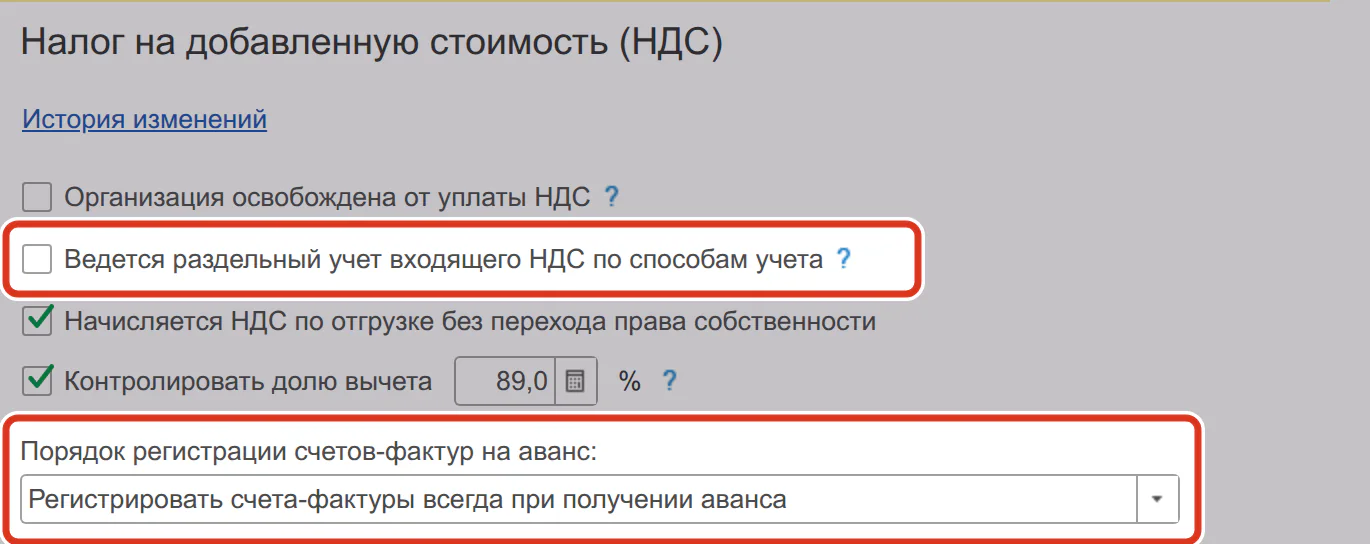
В разделе «НДС» задаются:
- порядок регистрации счетов-фактур на аванс;
- флажок «Ведется раздельный учет входящего НДС по способам учета».
Как проверить ставку 22 %, разобрано в отдельной статье.
Налог на прибыль
Прямые расходы налогового учёта задать по ссылке «Перечень прямых расходов» в разделе «Налог на прибыль».
Как изменить учётную политику с нового года
Настройки хранятся отдельными записями. Каждая действует с указанной даты и описывает учётную политику за свой период. Записи доступны по ссылке «История изменений».
Найти запись
Открыть учётную политику
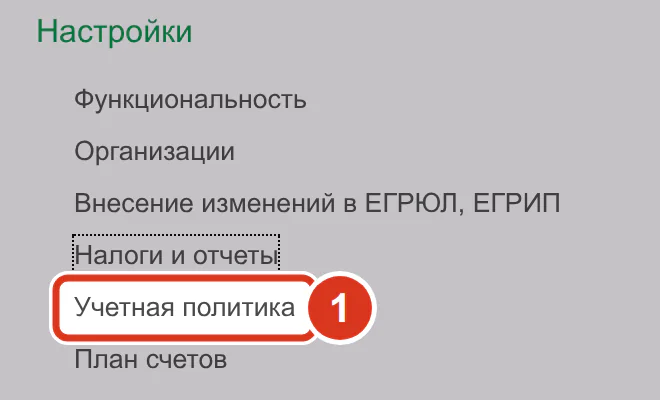
Открыть Главное Настройки Учетная политика.
Выбрать организацию
В поле «Организация» выбрать организацию. До выбора форма настроек пустая.

Шаг 2 — организация, шаг 3 — ссылка «История изменений» Открыть историю изменений
Перейти по ссылке «История изменений».
Проверить даты записей
В колонке «Применяется с» посмотреть, с какой даты действует последняя запись.

Задать изменения
Добавить новую запись
В «Истории изменений» нажать «Создать».

Указать дату начала действия
Указать начало нового года.
Задать изменённые настройки
Внести в запись новые настройки учётной политики.
Сохранить запись
Сохранить изменения.
Проверить налоги
Открыть налоговые настройки
Открыть Главное Настройки Налоги и отчеты.
Выбрать организацию
В поле «Организация» выбрать организацию. До выбора форма настроек пустая.
Проверить систему налогообложения
В разделе «Система налогообложения» сверить настройку на новый год.
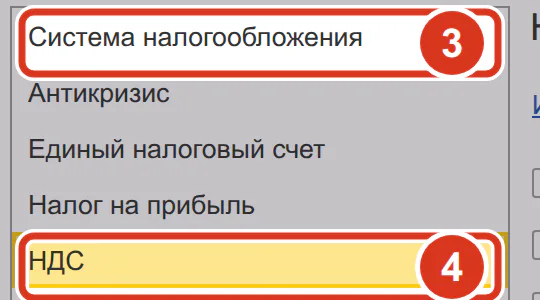
Проверить НДС
В разделе «НДС» сверить настройки на новый год.
Обновить приказ и приложения
Сформировать печатные формы для новой записи по шагам ниже.
Как сформировать и распечатать учётную политику
| Для какого периода нужна форма | Где выбрать запись |
|---|---|
| Для текущей учётной политики | Главное Настройки Учетная политика |
| Для другого года | «История изменений» |
Открыть учётную политику
Открыть Главное Настройки Учетная политика.
Выбрать организацию
В поле «Организация» выбрать организацию. До выбора форма настроек пустая.
Нажать «Печать»
Открыть список печатных форм.
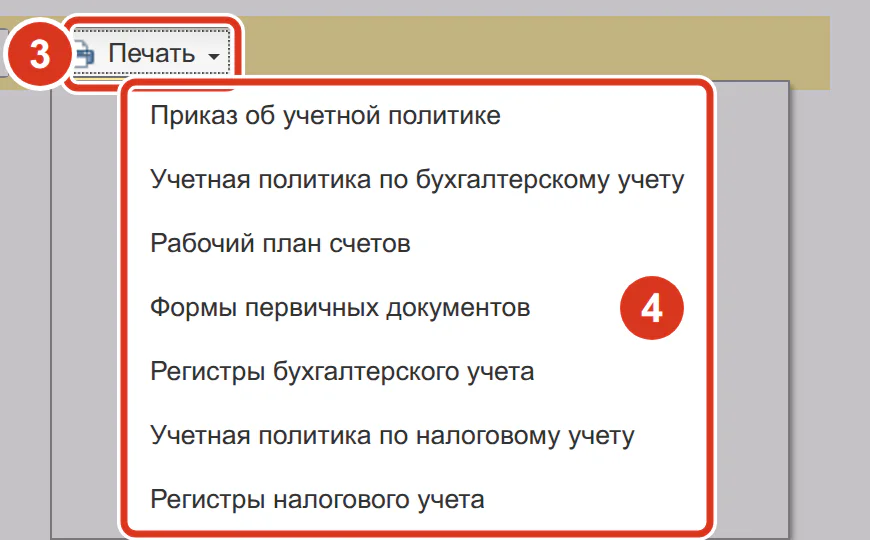
Выбрать форму
Выбрать приказ или приложение. Состав комплекта программа формирует по настройкам организации:
- «Приказ об учетной политике».
- «Учетная политика по бухгалтерскому учету».
- «Рабочий план счетов».
- «Формы первичных документов».
- «Регистры бухгалтерского учета».
- «Учетная политика по налоговому учету».
- «Регистры налогового учета».
Готовый текст можно сохранить в файл или распечатать.
Как проверить результат
- Проверить дату действия записи в «Истории изменений».
- Проверить новые настройки в форме «Учетная политика по бухгалтерскому учету».
- Сверить способ оценки МПЗ с утверждённым приказом.
- Сверить систему налогообложения с приказом.
- Сверить настройки НДС с приказом.
Если не получается
Настроить учётную политику и налоги при запуске программы можно в рамках внедрения 1С:Бухгалтерии. Сверить настройки с приказом и найти расхождения поможет специалист 1С.
Частые вопросы
Где в 1С:Бухгалтерии 3.0 указать систему налогообложения?
Открыть Главное → Настройки → Налоги и отчеты. Перейти в раздел «Система налогообложения».
Как распечатать приказ об учётной политике из 1С?
Открыть Главное → Настройки → Учетная политика. Нажать «Печать» и выбрать приказ или приложение. Текст можно отредактировать перед печатью.
Нужно ли каждый год заново утверждать учётную политику?
Нет, её применяют последовательно и меняют при необходимости. По общему правилу изменения действуют с начала отчётного года. Новую запись в программе создавать с года изменения настроек.
Можно ли поменять способ оценки МПЗ с середины года?
По общему правилу учётную политику меняют с начала отчётного года. Другая дата возможна, если она обусловлена причиной изменения. Новый способ задать отдельной записью с даты его применения.
Учётная политика в 1С и приказ об учётной политике — это одно и то же?
Нет: в программе это настройки учёта, а в организации — принятые способы его ведения. Программа готовит проект приказа по настройкам. Документом организации он становится после проверки и утверждения руководителем.