1С:УНФ · 1С:Бухгалтерия
Синхронизация 1С:УНФ с 1С:Бухгалтерией: настройка и проверка
Статья для «1С:Управление нашей фирмой» 3.0 и «1С:Бухгалтерии предприятия» 3.0, в том числе в облаке 1С:Фреш. Настраивать синхронизацию может пользователь с полными правами.
Зачем связывать УНФ и Бухгалтерию
Для ООО и ИП на общей системе мы рекомендуем вести бухгалтерский учёт и сдавать регламентированную отчётность в 1С:Бухгалтерии. Сотрудники продолжают работать в УНФ:
- оформлять продажи;
- вести закупки;
- учитывать складские операции;
- работать с деньгами.
Данные для бухучёта и отчётности периодически передаются в Бухгалтерию. Вводить их второй раз не нужно.
При этом две программы сложнее поддерживать. Для работы со связкой нужно:
- привлекать бухгалтера;
- часть операций вводить вручную;
- регулярно проверять обмен.
Как подготовить УНФ к работе, разобрано в статье о первичной настройке.
Что передаётся и в какую сторону
Основное направление обмена — из УНФ в Бухгалтерию. Программы используют EnterpriseData, универсальный формат 1С для синхронизации. После первого обмена передаются только изменения со времени прошлого сеанса.
В Бухгалтерию уходят, например, следующие данные.
Продажи и закупки
- «Расходная накладная»;
- «Приходная накладная»;
- «Акт выполненных работ»;
- «Корректировка реализации»;
- «Заказ-наряд»;
- счета-фактуры.
Розница
- «Отчет о розничных продажах»;
- приходные кассовые ордера на розничную выручку.
Деньги
- «Поступление на счет»;
- «Расход со счета»;
- документы эквайринга;
- «Выплата самозанятым».
Склад и производство
- Перемещения запасов.
- Требования-накладные по заказ-нарядам.
- Стоимость возвратных отходов из документа «Производство» при варианте учёта отходов «Учетный».
Справочники
- Контрагенты с историей наименования и КПП.
- Контактные лица.
Совместимость версий
Новые возможности обмена работают, только если формат поддерживают обе программы. Поэтому обновлять нужно обе.
Например, EnterpriseData 1.22 передаёт сведения для строки 5б счёта-фактуры.
| Программа | С какой версии поддерживается EnterpriseData 1.22 |
|---|---|
| УНФ | 3.0.13 |
| Бухгалтерия | 3.0.193 |
Что решить до настройки
Где вводить операции
Определить, в какой программе вводится каждая операция. Документы банка и кассы передаются из УНФ в Бухгалтерию.
Как загружать выписку в УНФ, разобрано в отдельной статье.
Какие документы оставить в Бухгалтерии
Проверить, что уже введено за период после даты начала обмена. До первой загрузки решить, какие документы оставить, чтобы операции не задвоились.
Какие остатки нужны
Проверить остатки в Бухгалтерии
Посмотреть, какие остатки уже есть на дату начала обмена.
Ввести недостающие остатки
Дополнить остатки в Бухгалтерии.
Сверить остатки с УНФ
Сравнить остатки двух программ на дату начала обмена.
С какой даты начинать обмен
Согласовать дату с бухгалтером. Удобно брать начало периода, с которого учёт ведётся в Бухгалтерии:
- месяца;
- квартала;
- года.
Как закрывать месяц в Бухгалтерии, разобрано в отдельной статье.
Как настроить синхронизацию
Подготовить программы
Обновить обе программы
Установить актуальные версии УНФ и Бухгалтерии. Правила синхронизации рассчитаны на свежие релизы.
Открыть настройки в Бухгалтерии
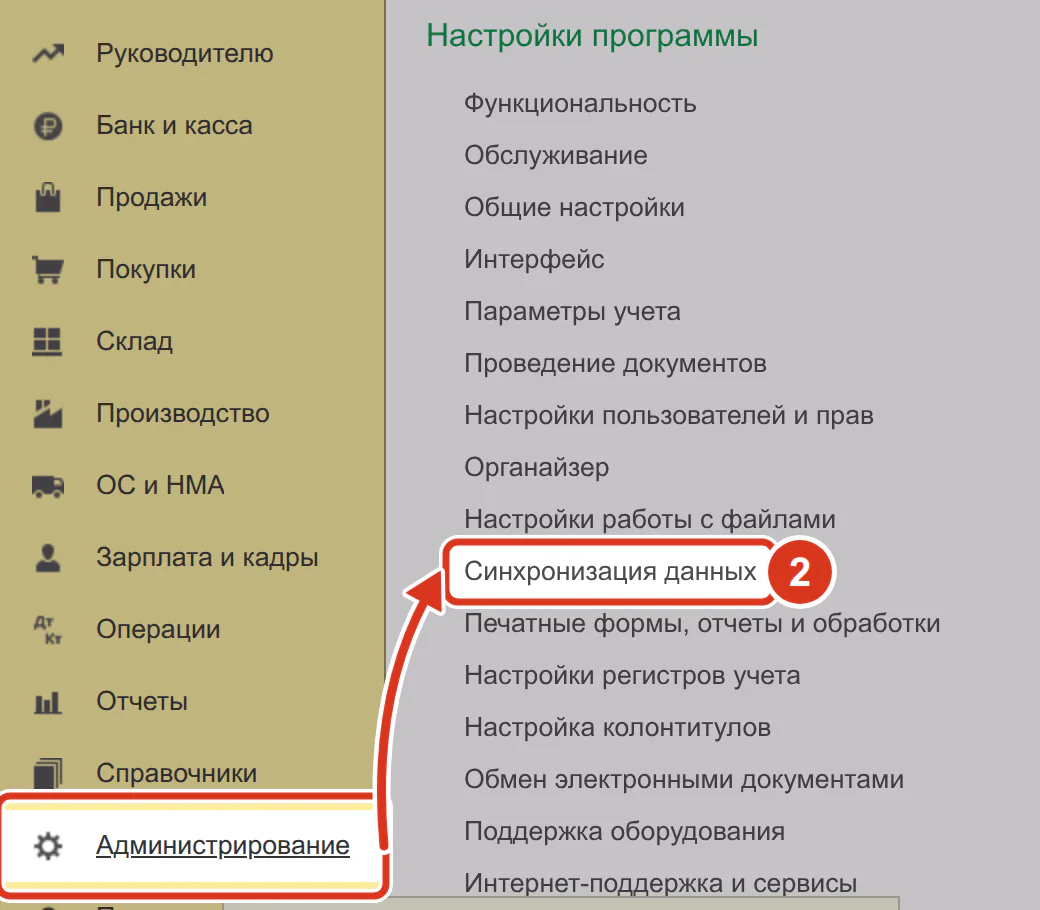
Перейти в Администрирование Настройки программы Синхронизация данных.
Включить синхронизацию в Бухгалтерии
Установить флажок «Синхронизация данных».
Задать префикс Бухгалтерии
Указать префикс в поле «Префикс этой информационной базы». Он добавляется к кодам справочников и номерам документов, помогает определить место создания объекта и избежать дублей.
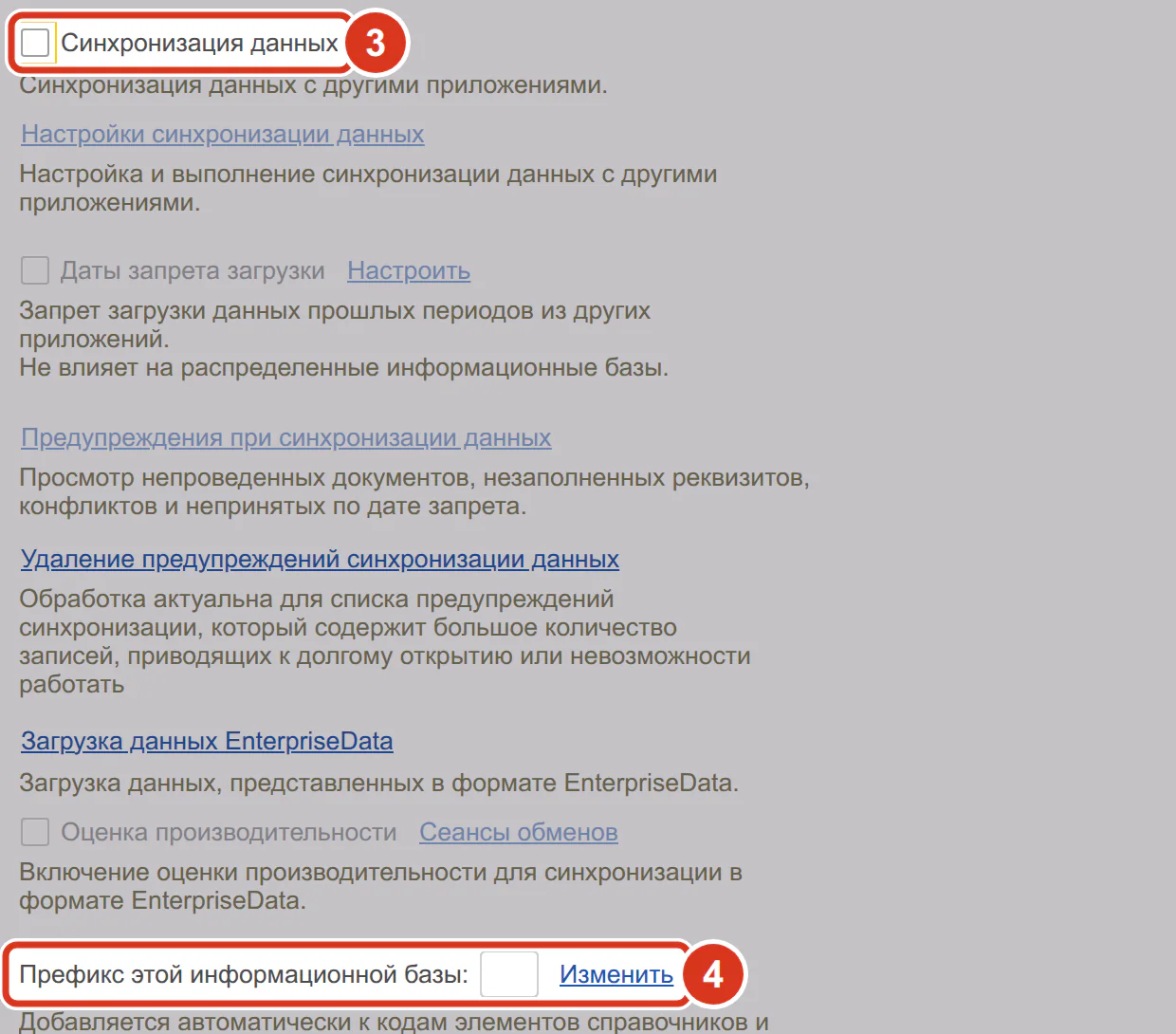
Шаг 3 — флажок, шаг 4 — префикс. Пока флажок снят, ссылка «Настройки синхронизации данных» недоступна Открыть настройки в УНФ
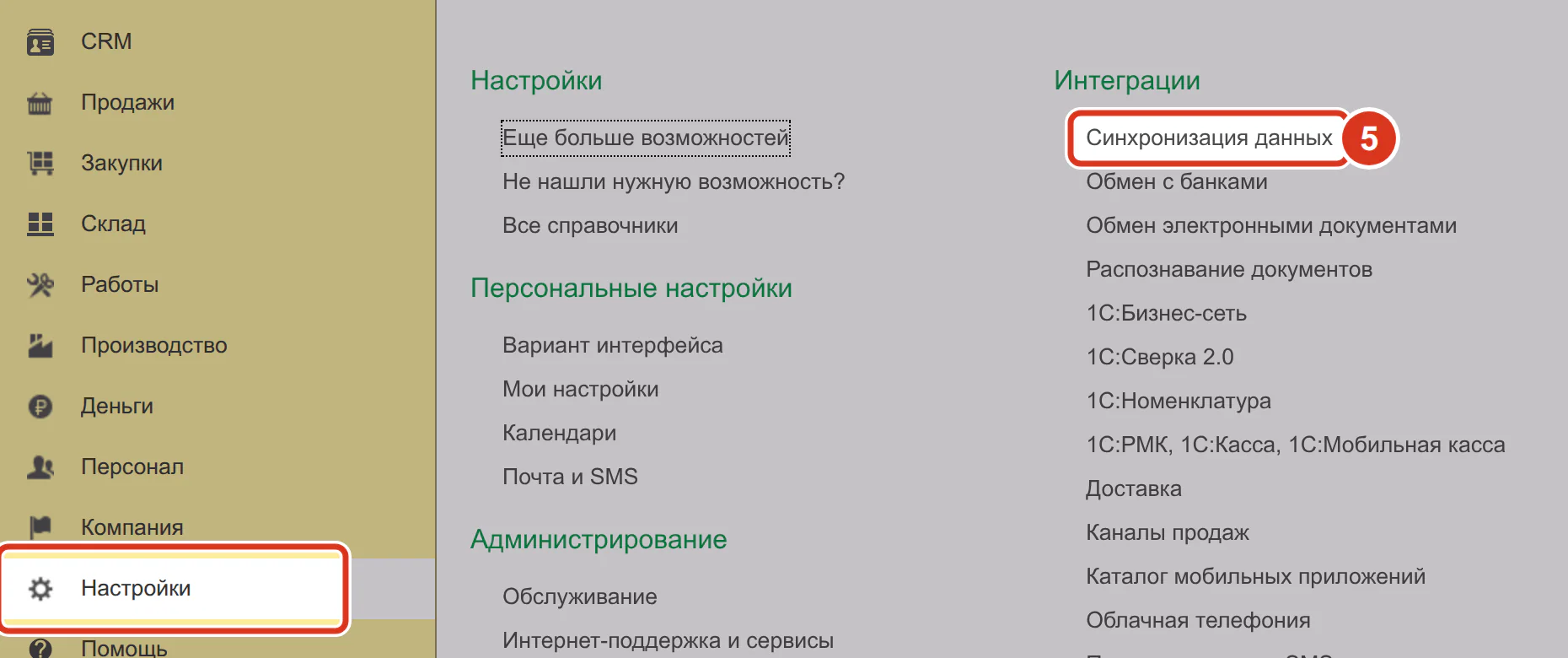
Перейти в Настройки Интеграции Синхронизация данных.
Включить синхронизацию в УНФ
Включить переключатель «Синхронизация данных».
Задать префикс УНФ
Указать в поле «Префикс этой информационной базы» префикс, отличный от префикса Бухгалтерии.
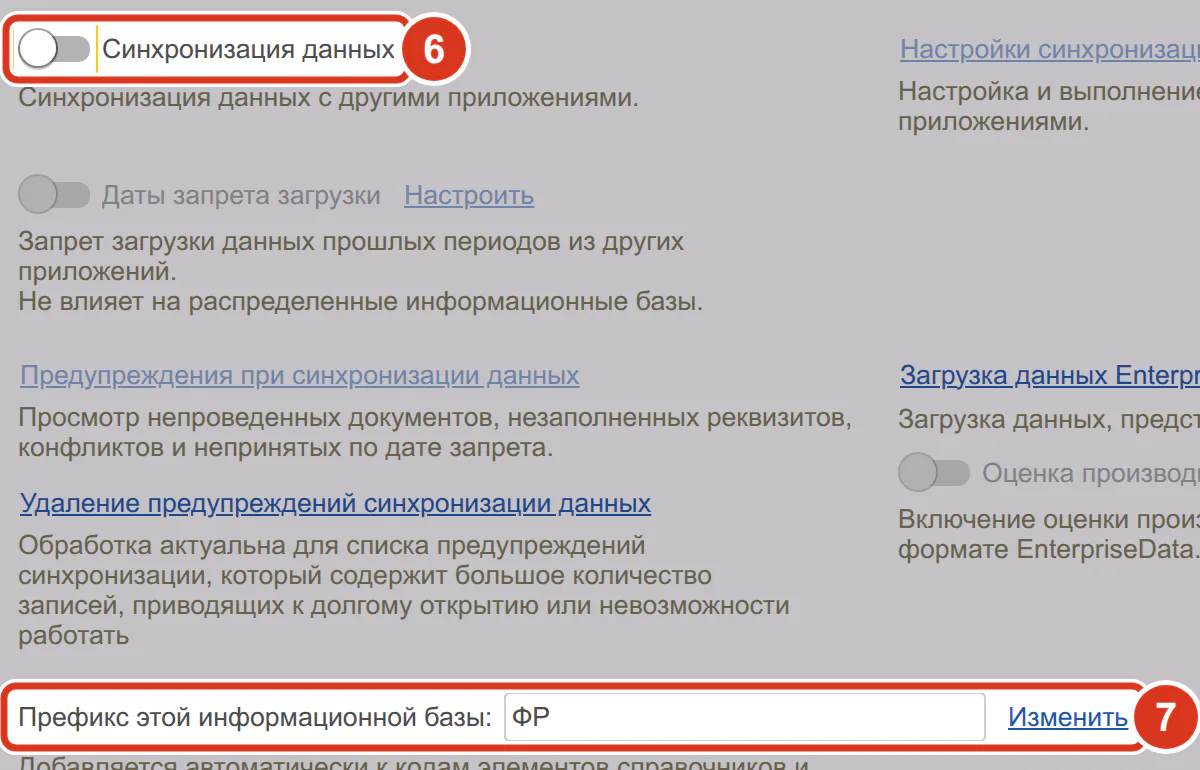
Шаг 6 — переключатель, шаг 7 — префикс; «ФР» — префикс демобазы
Создать обмен
Обычно настройку начинают в УНФ.
Создать новую синхронизацию
В форме «Настройки синхронизации данных» создать новую настройку.
Выбрать программу
В списке программ выбрать 1С:Бухгалтерию предприятия.
Выбрать способ подключения
Указать способ связи с Бухгалтерией.
| Способ | Где возможно подключение |
|---|---|
| Прямое | На этом компьютере, в локальной сети или через Интернет |
| Обмен файлами | Через сетевой каталог, FTP или электронную почту |
Задать правила отправки из УНФ
Указать дату начала обмена
В правилах отправки задать согласованную с бухгалтером дату.
Выбрать организации
Указать организации, по которым нужен обмен.
Выбрать виды документов
Указать виды документов для передачи в Бухгалтерию.
В УНФ они сгруппированы по разделам, например:
- «Продажи»;
- «Работы»;
- «Склад».
В правилах отправки также доступны настройки:
- переносить заказы как счета;
- исключить перемещения запасов между складами;
- выгружать всё на один склад.
Проверить сопоставление
При первой загрузке Бухгалтерия ищет соответствия между справочниками двух баз и показывает результат.
Проверить найденные соответствия
Проверить результат сопоставления справочников.
Особое внимание уделить:
- организации;
- контрагентам;
- номенклатуре.
Исправить ошибки сопоставления
Использовать кнопку «Сопоставить». Программа запомнит ручные сопоставления и будет применять их дальше.
Выполнить первую синхронизацию
Завершить начальную выгрузку в помощнике.
Выбрать порядок запуска
| Вариант | Как работает |
|---|---|
| Вручную | В Бухгалтерии открыть «Настройки синхронизации данных» и нажать «Синхронизировать» |
| По расписанию | Обмен запускается по заданному расписанию |
Если программы работают в 1С:Фреш
1С:Фреш поддерживает обмен УНФ 3.0 с Бухгалтерией как внутри сервиса, так и с локальной базой.
| Где работают программы | Как настраивать |
|---|---|
| Обе в 1С:Фреш | Выбрать второе приложение из списка приложений абонента. Путь к базе не нужен |
| Одна в 1С:Фреш, другая локально | Выполнить настройку из локальной базы под пользователем с правами администратора |
Как проверить результат
Посмотреть предупреждения
Открыть в Бухгалтерии «Предупреждения при синхронизации данных».
Там видны:
- непроведённые выгруженные документы;
- незаполненные реквизиты;
- конфликты данных;
- данные, не принятые по дате запрета загрузки.
Найти переданные документы
Найти в Бухгалтерии документы за период обмена. У документов из УНФ в номере стоит префикс базы УНФ.
Сверить итоги месяца
Сравнить итоги двух программ.
Проверить:
- продажи;
- закупки;
- движение денег по банку;
- движение денег по кассе.
Проверить реквизиты документов
Проверить организацию и договор в нескольких пришедших документах.
Расхождения в итогах помогут найти документы, которые не пришли или пришли с ошибкой.
Если обмен идёт с ошибками
Разобраться с ошибками обмена поможет специалист 1С. При запуске УНФ связку с Бухгалтерией стоит обсудить на этапе внедрения.
Частые вопросы
Можно ли вести бухгалтерию ООО только в 1С:УНФ?
Для ООО и ИП на общей системе вести бухгалтерский учёт и сдавать отчётность в 1С:Бухгалтерии. Данные передавать из УНФ синхронизацией. Сотрудники продолжают работать в УНФ.
Синхронизация УНФ с Бухгалтерией двусторонняя?
Основной поток идёт из УНФ в Бухгалтерию. Корректировки поступления и реализации обратно не загружаются. Мы советуем вводить документы в УНФ, а в Бухгалтерии их проверять.
Перенесёт ли синхронизация начальные остатки в Бухгалтерию?
Не рассчитывать на автоматический перенос остатков. Проверить остатки в Бухгалтерии, ввести недостающие и сверить с УНФ.
Можно ли связать облачную 1С:УНФ с Бухгалтерией на своём компьютере?
Да. Настраивать синхронизацию с 1С:Фреш из локальной базы под пользователем с правами администратора.
Нужно ли обновлять обе программы?
Да. Формат обмена должны поддерживать обе программы. Например, EnterpriseData 1.22 есть в УНФ с версии 3.0.13 и в Бухгалтерии с версии 3.0.193.